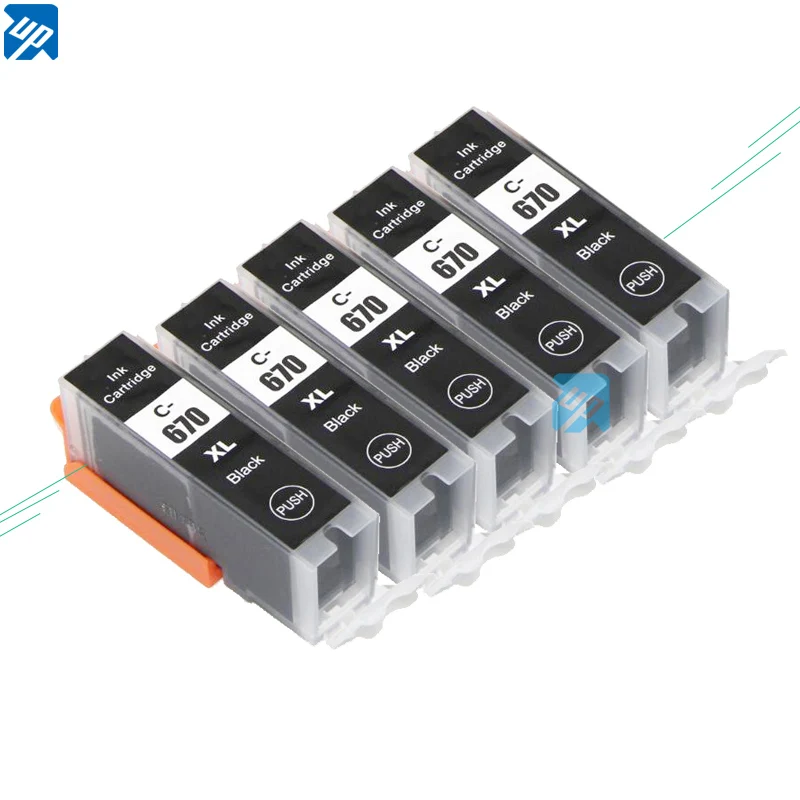
YOTAT 5 видов цветов CISS чернильный картридж PGI670 PGI-670 CLI-671 для Canon PIXMA MG5760 MG5765 MG5766 MG6860
1183.67
Новое поступление

Магазина Coody Store работает с 18.03.2019. его рейтинг составлет 80.83 баллов из 100. В избранное добавили 353 покупателя. Средний рейтинг торваров продавца 4.2 в продаже представленно 543 наименований товаров, успешно доставлено 1236 заказов. 871 покупателей оставили отзывы о продавце.
Характеристики
*Текущая стоимость 673.45 уже могла изменится. Что бы узнать актуальную цену и проверить наличие товара, нажмите "Добавить в корзину"
| Месяц | Минимальная цена | Макс. стоимость | Цена |
|---|---|---|---|
| Feb-18-2026 | 855.31 руб. | 872.61 руб. | 863.5 руб. |
| Jan-18-2026 | 693.94 руб. | 707.8 руб. | 700 руб. |
| Dec-18-2025 | 841.92 руб. | 858.0 руб. | 849.5 руб. |
| Nov-18-2025 | 835.39 руб. | 852.71 руб. | 843.5 руб. |
| Oct-18-2025 | 666.88 руб. | 679.86 руб. | 672.5 руб. |
| Sep-18-2025 | 821.65 руб. | 837.3 руб. | 829 руб. |
| Aug-18-2025 | 814.83 руб. | 830.11 руб. | 822 руб. |
| Jul-18-2025 | 808.54 руб. | 824.85 руб. | 816 руб. |
Описание товара

Обратите внимание:
В разных местах используются картриджи с разными чернилами, хотя модели принтеров одинаковые!
Пожалуйста, проверьте свой оригинальный номер модели чернильного картриджа перед размещением заказа.
Наши чернильные картриджиВосстановленный
Если чернильный картридж используется в вашем принтере 132Чернильный картридж, наш чернильный картридж будет совместим с вашимПринтер.
Посылка:
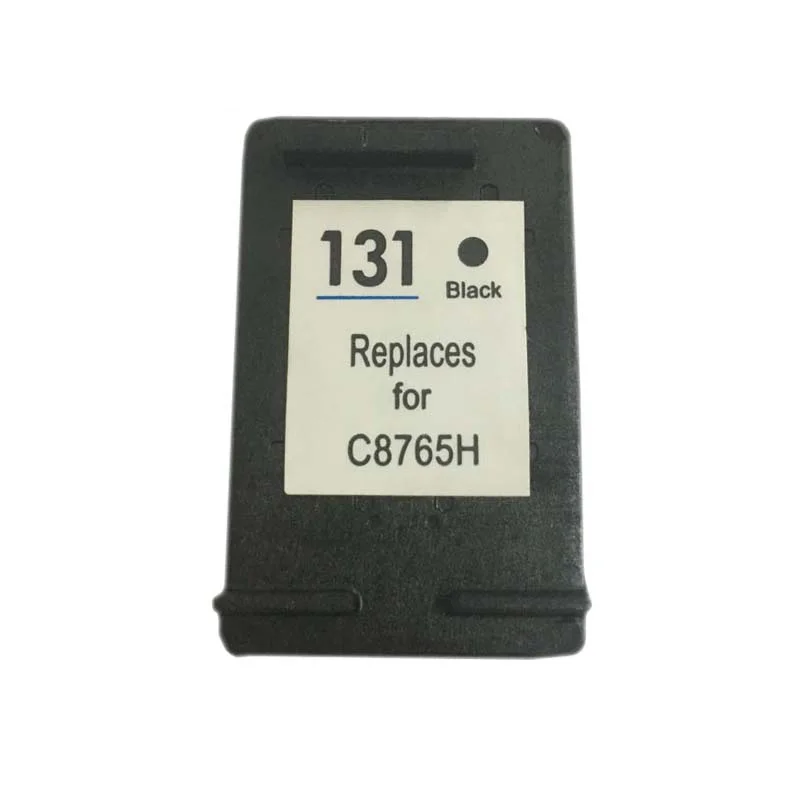
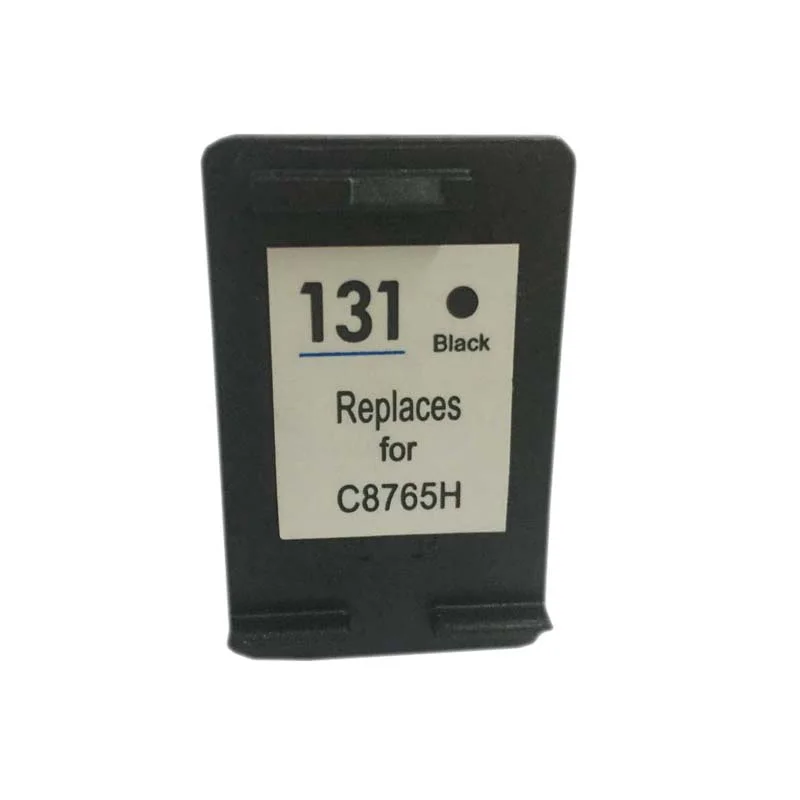
Картридж с черными чернилами 131, 1 шт.
Информация о продукте
1. Совместимый чернильный картридж для HP 131
2. Цвет: черный
3. Тип картриджа: перерабатываемый чернильный картридж
4. Объем: 18 мл
5. Срок годности: 2 года
6. Совместимость с моделью принтера:
Deskjet 460c 5743 5940 5943 6843 6940 6943 6983 9803
Officejet 7410 H470 K7103
Photosmart 2573 2613 8150 8753 C3183 B8353
PSC 1600 1613 2350 2353 2355
Фотографии товара:


КлиентЧасто задаваемые вопросы
Вопрос 1
Принтер показывает «низкий уровень чернил»/«Пустой»/«Красный X»/«!» (желтый восклицательный знак), что делать?
Это нормальное состояние для всех восстановленных картриджей с чернилами, на которых указана такая информация. Когда вы увидите такую информацию, проигнорируйте ее и нажмите «ОК» или «закрыть», чтобы продолжить печать.
Для некоторых принтеров вы также можете нажать и удерживать кнопку стоп/сброс (красная треугольная Кнопка перевернутого цвета) в течение 5-10 секунд, окно сообщений исчезнет.
Если этот метод не может решить проблему, попробуйте очистить чип, как показано на вопросе 2
Вопрос 2Принтер показывает «сбой/повреждение/ошибка/проблема...», что делать?
Шаг 1: Удалите чернильный картридж иПовторная установка. Если проблема все еще существует, продолжайте setp 2.
Шаг 2: Выключите принтер,Отсоедините принтер, Удалите чернильный картридж, подождите немного,
Затем повторно установитьКартридж с чернилами и перезагрузите принтер. Если проблема все еще существует, перейдите к набору 3.
Шаг 3:Очистка стружки (очистка контактных точек)
ЧистыйЧип картриджа с черниламиЛастик, Затем повторно установите, посмотрим, будет ли работать. (рисунок 1)
ЧистыйЧип картриджа с черниламиСпиртовой ватный тампон,Через 1 минутуЗатем повторно установите, посмотрим, будет ли работать. (рисунок 2. Рисунок 3)
Примечание:
Если все вышеуказанные методы не помогут решить вашу проблему, свяжитесь с нами для решения


КлиентЧасто задаваемые вопросы
Вопрос 1
Принтер показывает «низкий уровень чернил»/«Пустой»/«Красный X»/«!» (желтый восклицательный знак), что делать?
Это нормальное состояние для всех восстановленных картриджей с чернилами, на которых указана такая информация. Когда вы увидите такую информацию, проигнорируйте ее и нажмите «ОК» или «закрыть», чтобы продолжить печать.
Для некоторых принтеров вы также можете нажать и удерживать кнопку стоп/сброс (красная треугольная Кнопка перевернутого цвета) в течение 5-10 секунд, окно сообщений исчезнет.
Если этот метод не может решить проблему, попробуйте очистить чип, как показано на вопросе 2
Вопрос 2Принтер показывает «сбой/повреждение/ошибка/проблема...», что делать?
Шаг 1: Удалите чернильный картридж иПовторная установка. Если проблема все еще существует, продолжайте setp 2.
Шаг 2: Выключите принтер,Отсоедините принтер, Удалите чернильный картридж, подождите немного,
Затем повторно установитьКартридж с чернилами и перезагрузите принтер. Если проблема все еще существует, перейдите к набору 3.
Шаг 3:Очистка стружки (очистка контактных точек)
ЧистыйЧип картриджа с черниламиЛастик, Затем повторно установите, посмотрим, будет ли работать. (рисунок 1)
ЧистыйЧип картриджа с черниламиСпиртовой ватный тампон,Через 1 минутуЗатем повторно установите, посмотрим, будет ли работать. (рисунок 2. Рисунок 3)
Примечание:
Если все вышеуказанные методы не помогут решить вашу проблему, свяжитесь с нами для решения
Вопрос 3.Мигающий Желтый светильник, что делать?
Выключите принтер, отключите принтер, подождите немного, а затем снова запустите принтер.
Если мигание исчезнет, нажмите «OK», тогда вы сможете печатать как обычно.
Если все еще мигает, нажмите и удерживайтеКнопка остановки/сброса (красная перевернутая треугольная кнопка)Не менее 5 секунд, затем отпустите. Повтор2-3 разаПока Сокол не исчезнет. Затем подождите 10-15 секунд, все будет в порядке.
Если на вашем принтере нет кнопки «остановить/сбросить», попробуйте проигнорировать мигание и нажмите"ОК"Для продолжения печати посмотрите, будет ли работать.
Если этот метод не может решить проблему, попробуйте очистить чип, как показано на вопросе 2
Смотрите так же другие товары: