ЖК-экран 4 3 дюйма для Sony PSP1000/ PSP2000/ PSP3000 запасные части ЖК-экрана - купить по
20.66
Новое поступление

Магазина DISOUR Game Store работает с 15.04.2022. его рейтинг составлет 94.16 баллов из 100. В избранное добавили 974 покупателя. Средний рейтинг торваров продавца 4.8 в продаже представленно 417 наименований товаров, успешно доставлено 1838 заказов. 1848 покупателей оставили отзывы о продавце.
Характеристики
*Текущая стоимость 1026.68 уже могла изменится. Что бы узнать актуальную цену и проверить наличие товара, нажмите "Добавить в корзину"
| Месяц | Минимальная цена | Макс. стоимость | Цена |
|---|---|---|---|
| Jul-25-2026 | 1221.52 руб. | 1282.23 руб. | 1251.5 руб. |
| Jun-25-2026 | 1211.40 руб. | 1272.47 руб. | 1241.5 руб. |
| May-25-2026 | 1016.22 руб. | 1067.20 руб. | 1041.5 руб. |
| Apr-25-2026 | 1190.82 руб. | 1250.24 руб. | 1220 руб. |
| Mar-25-2026 | 1036.23 руб. | 1088.67 руб. | 1062 руб. |
| Feb-25-2026 | 1170.88 руб. | 1229.98 руб. | 1199.5 руб. |
| Jan-25-2026 | 1159.92 руб. | 1217.31 руб. | 1188 руб. |
| Dec-25-2025 | 1149.67 руб. | 1206.38 руб. | 1177.5 руб. |
| Nov-25-2025 | 1139.76 руб. | 1196.93 руб. | 1167.5 руб. |
Описание товара
Характеристика:
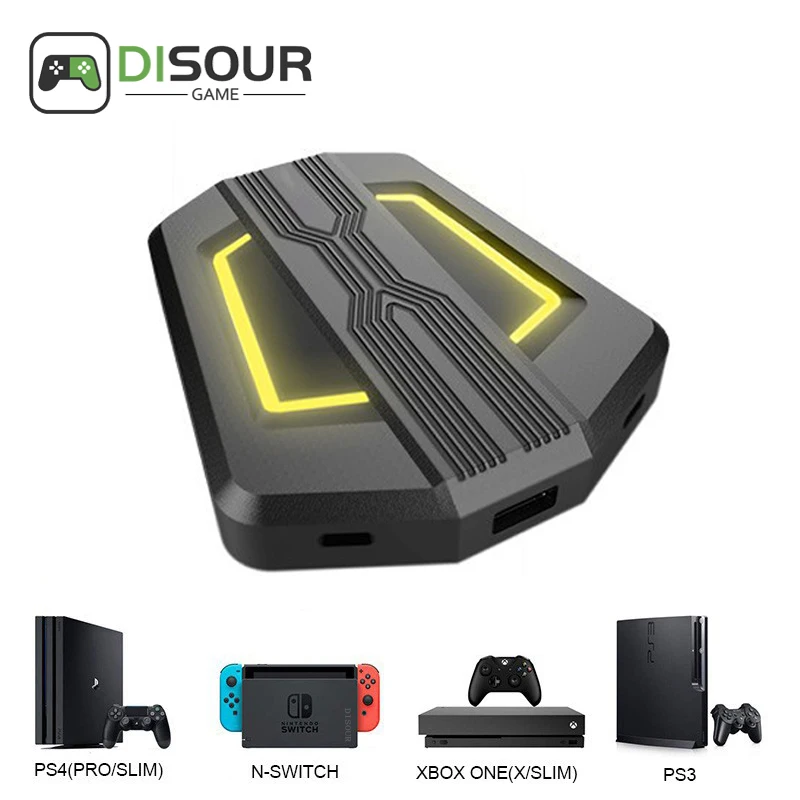
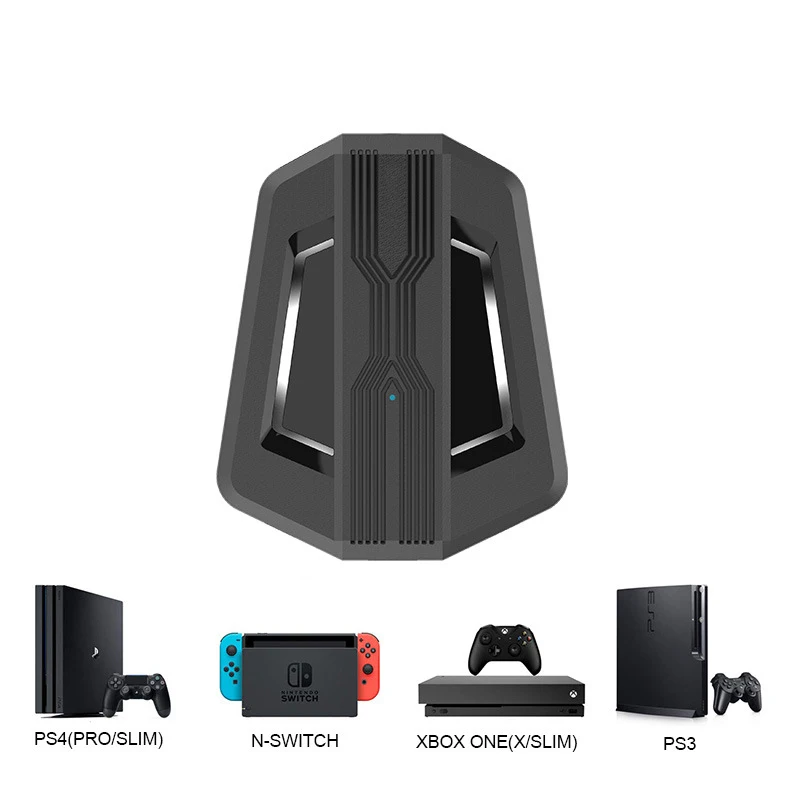
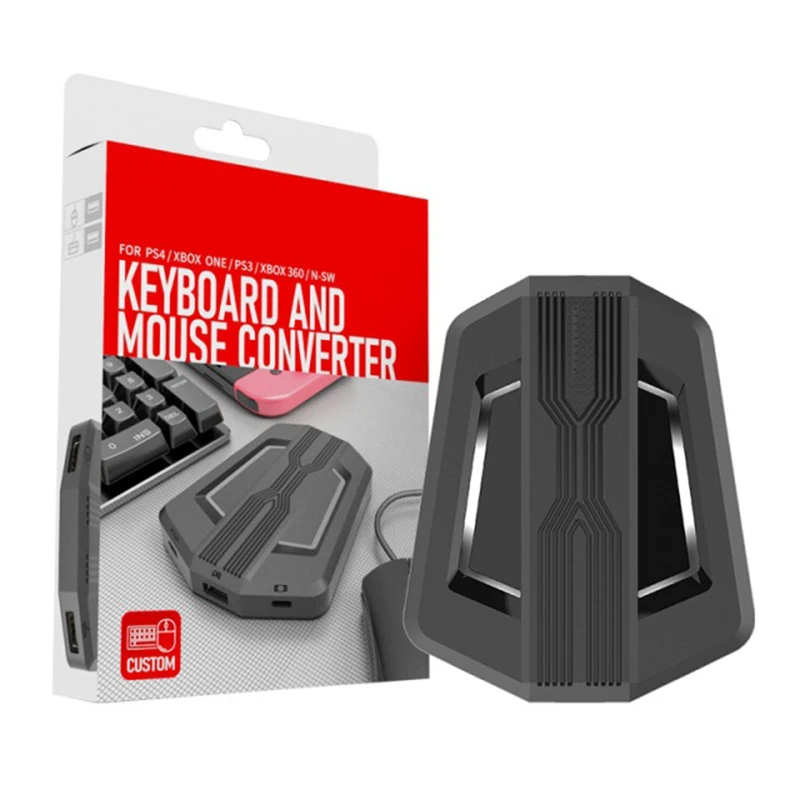
Модель изделия: HS-SW315
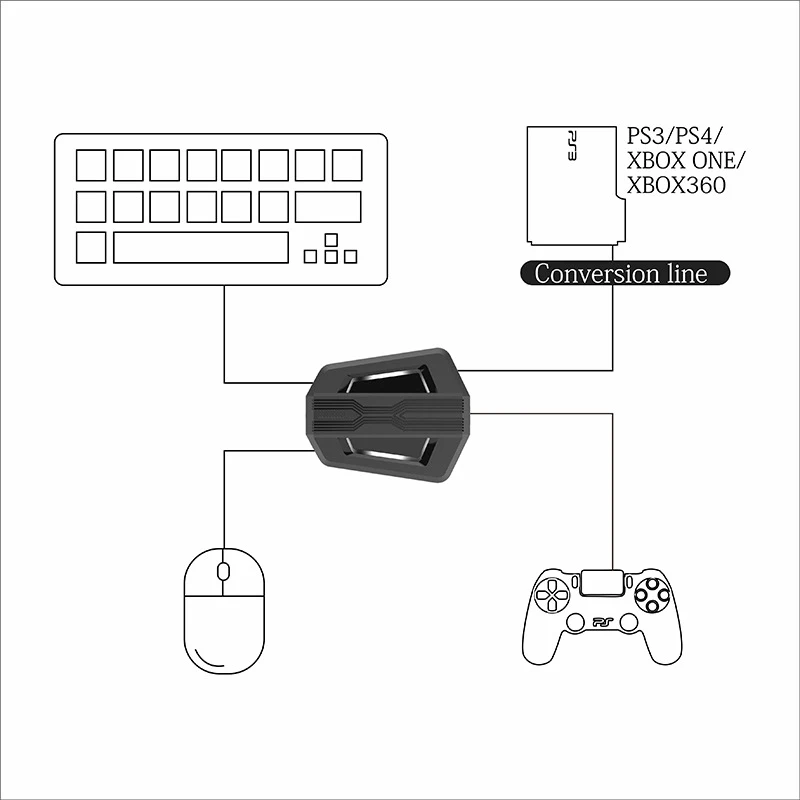
Подходит для операционных платформ PS4, XBox One, Switch, PS3, XBox 360
Порты:
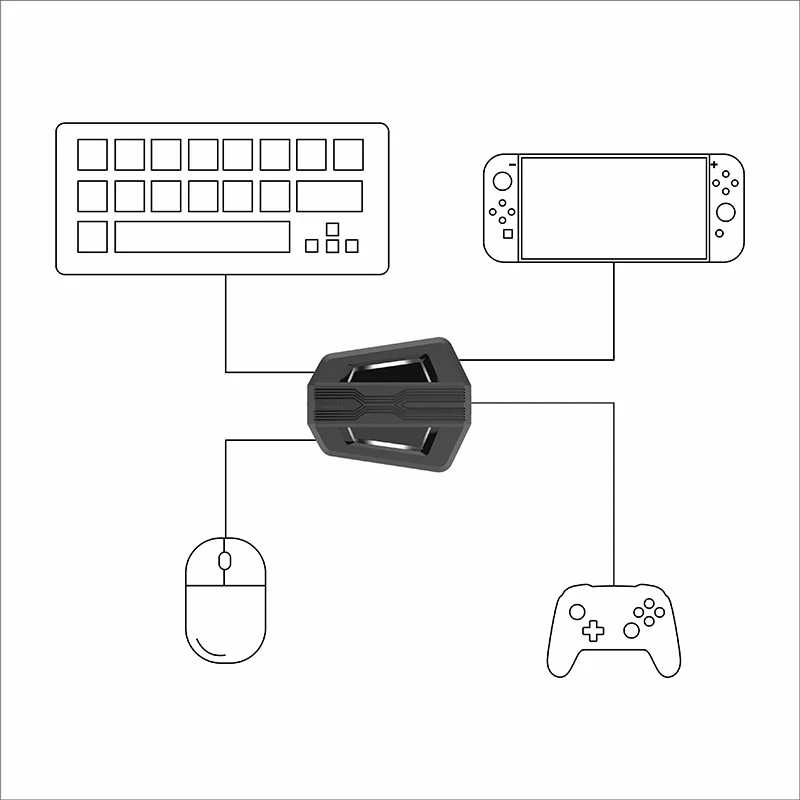
1. Три USB порта, один подключен к ручке загрузки, и два USB подключен к клавиатуре и мыши
2. Два TYPE-C интерфейса, один TYPE-C для ввода игрового устройства, а другой TYPE-C для интерфейса питания 5 В. Когда энергопотребление внешнего устройства слишком велико, требуется внешний вход 5 В
Режим подключения принимает режим подключения кабеля передачи данных TYPEC
Краткое описание товара:
Этот продукт является переключателем хост клавиатуры и мыши конвертер, а также совместим с PS4, XBox One, PS3, XBox 360 хост клавиатуры и мыши преобразования;
В основном, большинство игровых консолей используют игровые контроллеры для управления игровым контентом, а некоторые игровые материалы не подходят для операций игрового контроллера, и большинство игроков привыкли использовать клавиатуры и мыши для игровых операций.
Целью этого продукта является преобразование сигналов клавиатуры и мыши в ручные сигналы для управления игрой. Обеспечить игроков с методами управления игрой, чтобы увеличить удовольствие от игры.
Инструкции по эксплуатации инструкции по подключению:
Переключатель, PS4, XBox One, PS3, XBox 360 хост: запустите хост, используйте USB папа к TYPEC Мужской кабель (USB штекер к хосту, TYPEC штекер К конвертеру) подключение, интерфейс ручки Подключите Оригинальное проводное руководство ручки, клавиатура и разъем для мыши на клавиатуре и мыши к интерфейсу, чтобы использовать клавиатуру и мышь для игры Операции
(Примечание: чтобы использовать хост PS4, Вам необходимо включить «Режим проводного подключения» в настройках хоста, прежде чем он может быть использован.)
Соответствующий светодиодный режим:
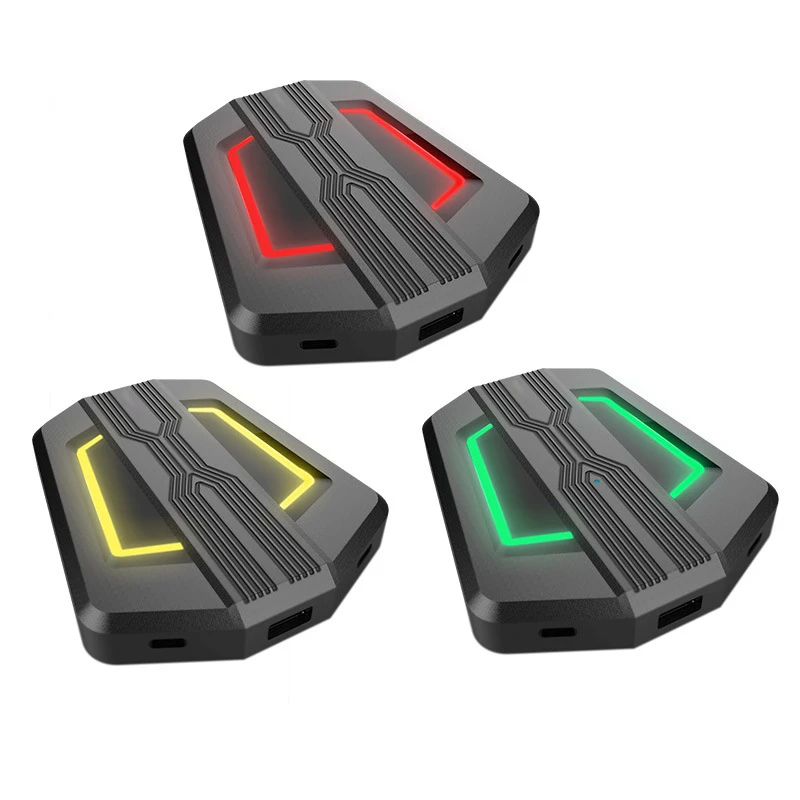
1. Блок преобразования подключен к хосту и не подключается к периферийным устройствам. На нем будет показан белый светильник. Вставьте оригинальную ручку, чтобы направить и отобразить желтый светильник. Если вы вставите устройство, он включит красный светильник, а затем подключите его.
Устройство превращается в ярко-зеленый светильник, успешно становится желтым, а затем цвет дышащего светильник превращается
Цвет дышит 4 раза, чтобы изменить цвет.
2. Нажмите на функцию настройки, синий светильник включен
Настройка функции:
1. Режим работы, режим настройки:
Нажмите KEY_F12 и KEY_F11 одновременно, чтобы переключить режим настройки и режим работы. Режим работы: Используйте клавиатуру и мышь
Управляйте игрой. Режим настройки: используется для установки соответствующих функций ручки клавиатуры и мыши.
Метод настройки (кнопка):
1) Нажмите KEY_F12 и KEY_F11 одновременно, чтобы войти в режим настройки, и светодиодный режим настройки загорится.
2) Нажмите и удерживайте функциональную клавишу ручки, нажмите ее до конца в 3D направлении (поддерживает только настройки вверх, вниз, влево и вправо), перекрестная клавиша может поддерживать 8 настроек направления.
3) Нажмите кнопку на клавиатуре или мышке для установки (кнопка поддерживает только соответствующую функцию одной кнопки)
4) Отпустите кнопку на ручке
5) Повторите 2)-4) шаги
6) нажмите KEY_F12 и KEY_F11 одновременно, чтобы войти в режим работы, и светодиодный режим настройки будет выключен.
Примечание: Если вы не нажимаете кнопку «Ручка» во время процесса настройки, функция «изначально установить» на клавиатуре или мышке будет очищена
Метод настройки (мышь):
1) Нажмите KEY_F12 и KEY_F11 одновременно, чтобы войти в режим настройки, и светодиодный режим настройки загорится.
2) Нажмите на нижнюю часть в левом 3D или правом 3D направлении (вверх, вниз, влево или вправо)
3) сдвиньте мышь (мышь поддерживает только левый 3D или правый 3D соответствующие функции)
4) Нажмите KEY_F12 и KEY_F11 одновременно, чтобы войти в режим работы. Светодиодный режим настройки будет выключен. После входа в режим настройки вы можете установить функциональные клавиши и мышь, прежде чем выходить из режима настройки. Содержимое настройки автоматически сохраняется при выходе из режима настройки.
2. Область страницы операции, область страницы настройки:
Этот продукт можно разделить на 1-8 страниц, с различными спецификациями, область страницы в основном для хранения различных настроек функций ручки.
(1-2) После установки области страницы значение по умолчанию может быть восстановлено, а область страницы (3-8) не может быть восстановлена до значения по умолчанию
Выбор страницы:
Нажмите KEY_F12 и F1-F8 одновременно, F1-1; F2-это область страницы 2; ... И так далее.
2,1: выбор чувствительности мыши
Эта функция заключается в регулировании скорости движения мыши, которая может быть выбрана в соответствии с требованиями управления игрой. Значение по умолчанию 4.
Нажмите KEY-F12 и цифры 1-9 выше английских букв в то же время, чтобы настроить. 1 означает низкую чувствительность и 9-высокую.
2,2: Переключение направления оси Y мыши
Направление управления оси Y некоторых игр устанавливается в противоположном направлении, и пользователь может выбрать в соответствии с требованиями управления игрой и привычками использования.
Нажмите KEY_F12 и KEY_Y одновременно, чтобы переключить Направление оси Y мыши
3. Переключатель функций:
Режим настройки: KEY_F12 + KEY_F11
Выбор страницы: KEY_F12 + KEY_F1-KEY_F8
Выбор чувствительности мыши: KEY_F12 + KEY_1-KEY_9
Мышь Y переключатель направления оси: KEY_F12 + KEY_Y
Область Страницы 1 возврат по умолчанию: KEY_F12 + KEY_F10 + KEY_F1 (Длительное нажатие в течение 3 секунд)
Область страницы 2 возврат по умолчанию: KEY_F12 + KEY_F10 + KEY_F2 (Длительное нажатие в течение 3 секунд)
Область Страницы 1, 2 возврат по умолчанию: KEY_F12 + KEY_F10 + KEY_F9 (Длительное нажатие в течение 3 секунд)
Смотрите так же другие товары: