
CISSPLAZA 15 шт. PGI525 CLI526 с чипом Совместимый картридж для Canon iP4850 iX6550 MX895 MX882 MX715 MG6150 MG8150
US $21.61 / набор

Новое поступление

Магазина Printer Consumable Supplies Store работает с 28.05.2010. его рейтинг составлет 82.19 баллов из 100. В избранное добавили 995 покупателя. Средний рейтинг торваров продавца 4.3 в продаже представленно 1462 наименований товаров, успешно доставлено 11229 заказов. 657 покупателей оставили отзывы о продавце.
Характеристики
*Текущая стоимость уже могла изменится. Что бы узнать актуальную цену и проверить наличие товара, нажмите "Добавить в корзину"
| Месяц | Минимальная цена | Макс. стоимость | Цена |
|---|---|---|---|
| Mar-18-2026 | 0.52 руб. | 0.12 руб. | 0 руб. |
| Feb-18-2026 | 0.99 руб. | 0.81 руб. | 0 руб. |
| Jan-18-2026 | 0.54 руб. | 0.21 руб. | 0 руб. |
| Dec-18-2025 | 0.16 руб. | 0.67 руб. | 0 руб. |
| Nov-18-2025 | 0.38 руб. | 0.94 руб. | 0 руб. |
| Oct-18-2025 | 0.3 руб. | 0.80 руб. | 0 руб. |
| Sep-18-2025 | 0.2 руб. | 0.33 руб. | 0 руб. |
| Aug-18-2025 | 0.94 руб. | 0.44 руб. | 0 руб. |
| Jul-18-2025 | 0.59 руб. | 0.62 руб. | 0 руб. |
Описание товара
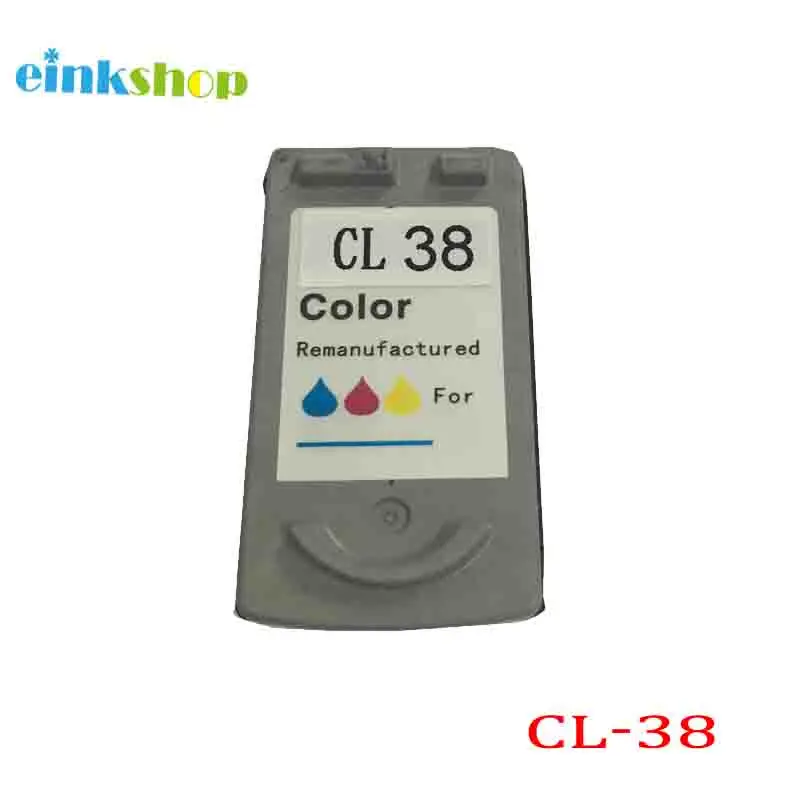
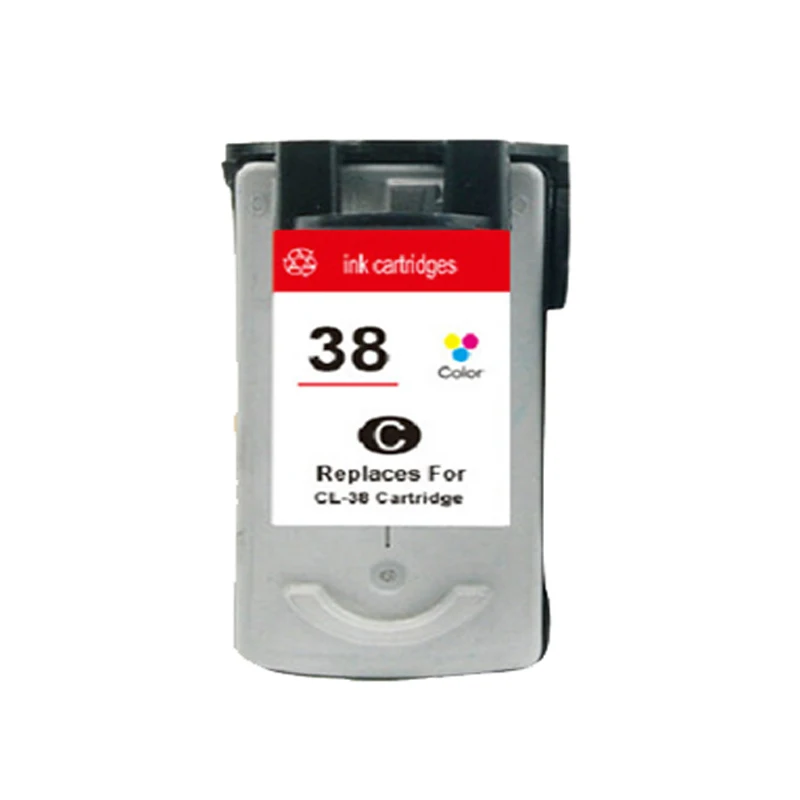
CL38 чернильный картридж для Canon CL-38 чернила для Canon Pixma MP140 MP150 MP160 MP180 MP190 MP210 MP220 MP450 MP470 принтер
Обратите внимание:
В разных областях используются различные модели чернильных картриджей, хотя модель принтера одинаковая!
Пожалуйста, проверьте свой оригинальный номер модели чернильного картриджа перед размещением заказа.
Если ваша оригинальная модель чернильного картриджа CL-38, и наш картридж совместим с вашим принтером
Содержимое упаковки:
Информация о чернильном картридже:
1. Цвет: Трехцветный
2. Площадь: Любая страна
3. Модель картриджа: Для Canon Cl-38
4.Емкость чернил: Цвет: 15 мл
5. Выход страницы: 450 страниц (цвет) (формат А4 5% покрытия)
6.Модель принтера:
• Для Canon PIXMA iP1180 iP1200 iP1300 iP1600 iP1700 iP1800
• Для Canon PIXMA iP1880 iP80 iP2200 iP2500 iP2580 iP2600
• Для Canon PIXMA iP6210 iP6220 iP6320
• Для Canon PIXMA MP140 MP145 MP150 MP160 MP170 MP180 MP198
• Для Canon PIXMA MP210 MP220 MP228 MP450 MP460 MP476
• Для Canon PIXMA MX300 MX308 MX310 MX318
• Для Canon PIXMA FAX-JX210P
• Для Canon PIXMA FAX-JX300
• Для Canon PIXMA FAX-JX500
• Для Canon PIXMA FAX-JX510P


КлиентЧасто задаваемые вопросы
Вопрос 1
Принтер показывает «низкий уровень чернил»/«Пустой»/«Красный X»/«!» (желтый восклицательный знак), что делать?
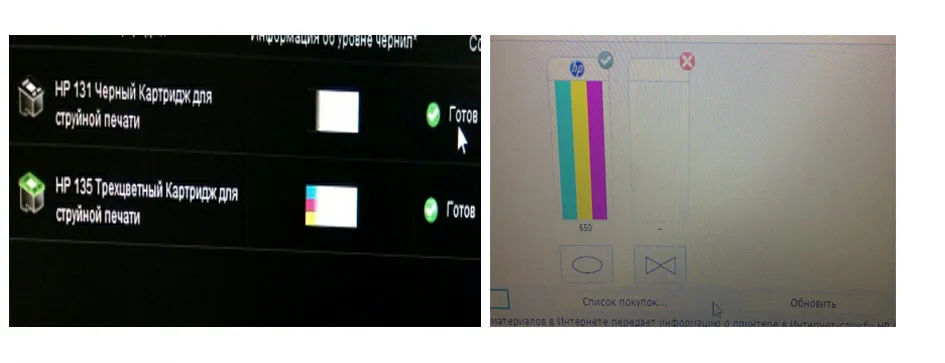
Это нормальное состояние для всех восстановленных чернильных картриджей, которые показывают такую информацию. Когда вы видите такую информацию, пожалуйста, игнорируйте ее и нажмите «ОК» или «закрыть», чтобы продолжить печать.
Для некоторых принтеров вы также можете нажать и удерживать кнопку стоп/сброса (красная перевернутая треугольная кнопка) в течение 5-10 секунд, окно сообщения исчезнет.
Если этот метод не может решить проблему, попробуйте очистку чипа, как показано в вопросе 2
Вопрос 2 Принтер показывает "отказ/повреждение/ошибка/проблема...", что делать?
Шаг 1: Удалите чернильный картридж иПереустановка. Если проблема все еще существует, перейдите по комплекту 2.
Шаг 2: Выключите принтер,Отключите принтер, Снимите чернильный картридж, подождите некоторое время,
Затем повторно установитеЧернильный картридж и перезагрузите принтер. Если проблема все еще существует, перейдите по набору 3.
Шаг 3:Очистка чипа (очистка контактных точек)
ЧистыйЧип чернильного картриджа сЛастик, Затем повторно установите, посмотрите, будет ли он работать. (Изображение 1)
ЧистыйЧип чернильного картриджа сВатные тампоны из спирта, Через 1 минутуЗатем повторно установите, посмотрите, будет ли он работать. (изображение 2. Рисунок 3)
Примечание:
Если все вышеуказанные методы не могут решить вашу проблему, спасибо, свяжитесь с нами для решения

Вопрос 3.Мигающий Желтый свет, что делать?

Выключите принтер, отсоедините принтер, подождите некоторое время, а затем повторно запустите принтер.
-Если мигание исчезнет, нажмите «ок», затем вы можете печатать нормально.
-Если все еще мигает, нажмите и удерживайтеКнопка остановки/сброса (красная перевернутая треугольная кнопка)Не менее 5 секунд, затем отпустите. Повторите2-3 разаДо тех пор, пока не исчезнет втулка. Затем подождите 10-15 секунд, все будет хорошо.
* Если у вашего принтера нет кнопки «стоп/Сброс», вы можете попробовать игнорировать мигание и нажать"ОК"Чтобы продолжить печать, посмотрите, будет ли он работать.
Если этот метод не может решить проблему, попробуйте очистку чипа, как показано в вопросе 2


Смотрите так же другие товары:


