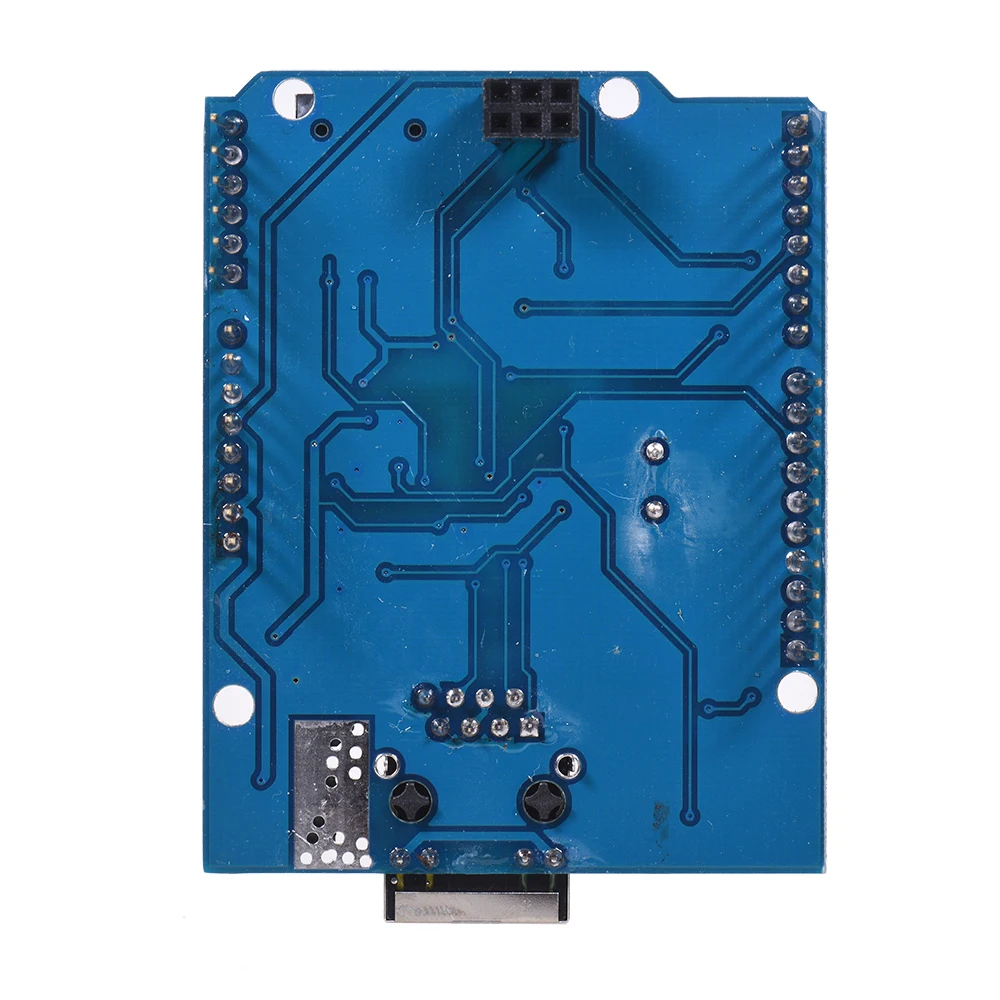
RPi GPIO Расширительная плата + 40 контактный плоский ленточный кабель для Raspberry Pi 3 2
121,63 - 179,00 руб.
Новое поступление

Магазина adrol Store работает с 06.02.2015. его рейтинг составлет 98.02 баллов из 100. В избранное добавили 4781 покупателя. Средний рейтинг торваров продавца 4.9 в продаже представленно 188 наименований товаров, успешно доставлено 15934 заказов. 1310 покупателей оставили отзывы о продавце.
Характеристики
*Текущая стоимость 517,89 уже могла изменится. Что бы узнать актуальную цену и проверить наличие товара, нажмите "Добавить в корзину"
| Месяц | Минимальная цена | Макс. стоимость | Цена |
|---|---|---|---|
| Mar-04-2026 | 657.22 руб. | 670.47 руб. | 663.5 руб. |
| Feb-04-2026 | 533.9 руб. | 544.83 руб. | 538.5 руб. |
| Jan-04-2026 | 646.67 руб. | 659.17 руб. | 652.5 руб. |
| Dec-04-2025 | 641.16 руб. | 654.21 руб. | 647.5 руб. |
| Nov-04-2025 | 512.99 руб. | 522.13 руб. | 517 руб. |
| Oct-04-2025 | 631.30 руб. | 644.30 руб. | 637.5 руб. |
| Sep-04-2025 | 626.94 руб. | 639.30 руб. | 632.5 руб. |
| Aug-04-2025 | 620.31 руб. | 632.1 руб. | 626 руб. |
Описание товара
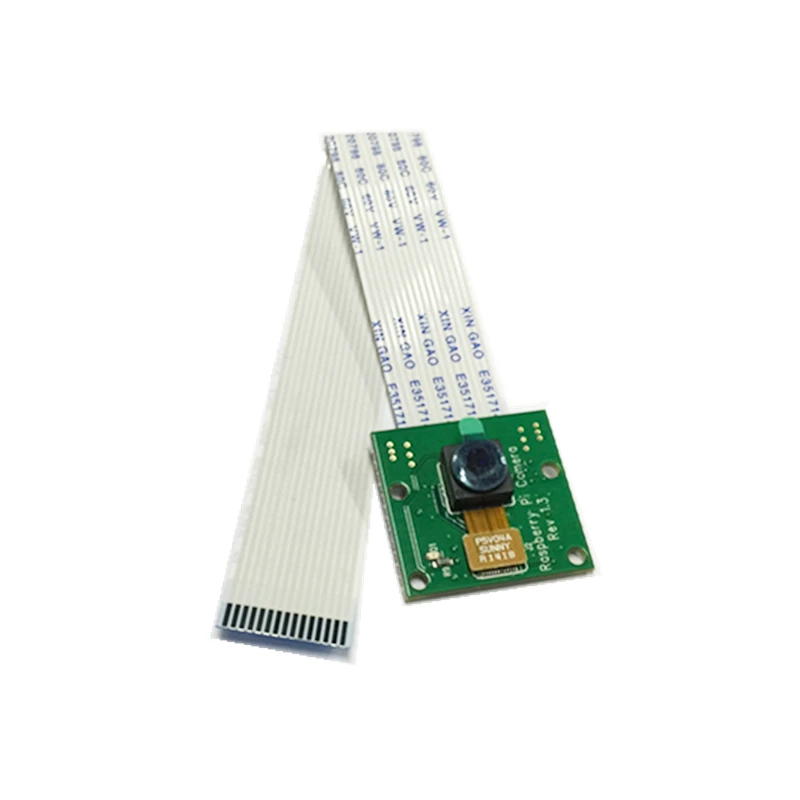
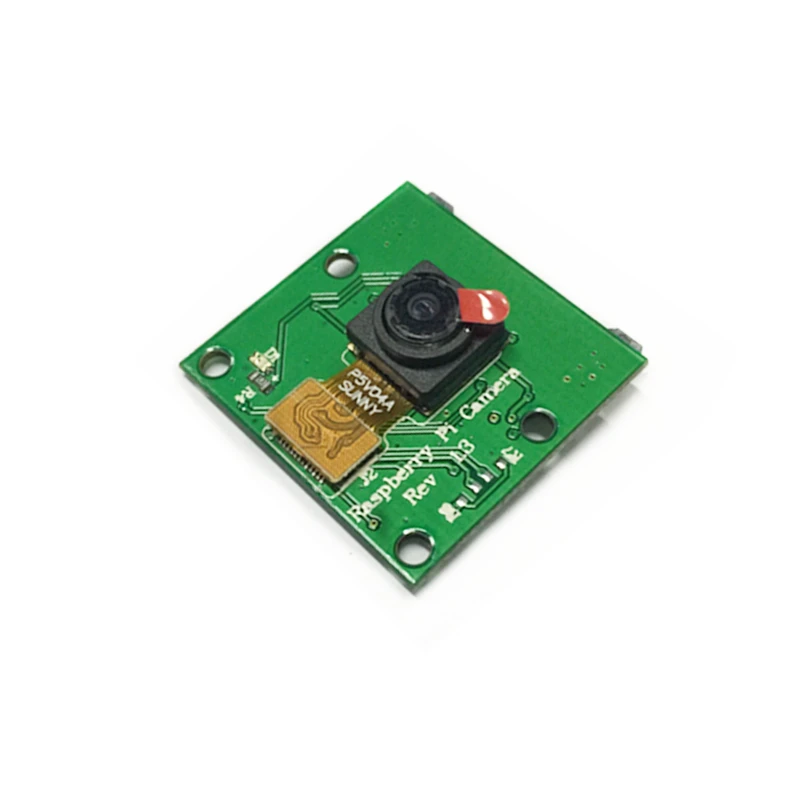
Оригинальная камера Raspberry pi
5 миллионов пикселей и B raspberry pie, идеальное смешивание
Lynx Полная монополия на импортные гарантии качества
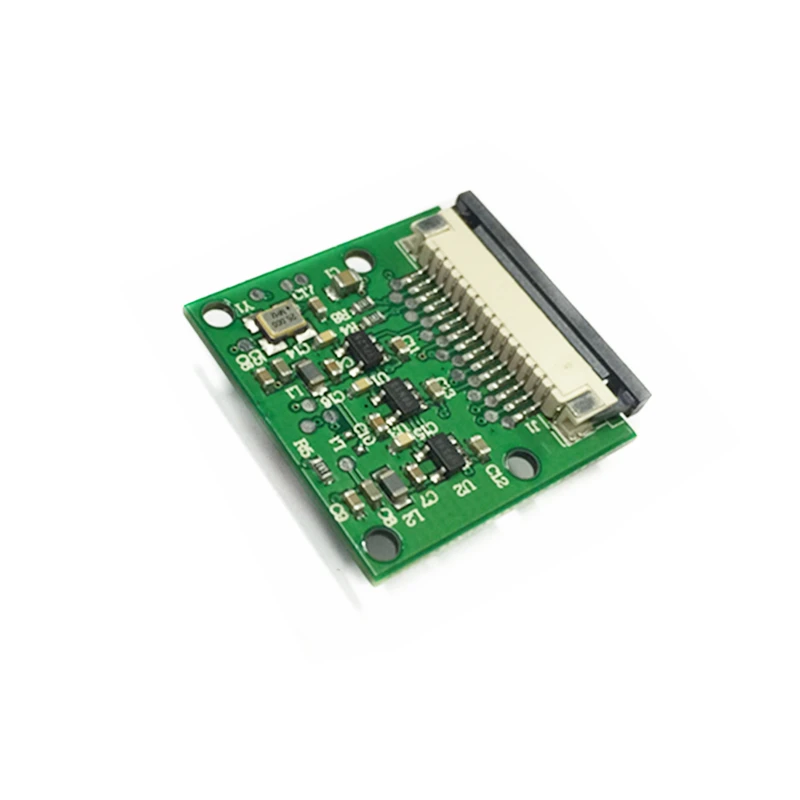
Тип подключения:Положение соединителя: 90 градусов вертикальный разъем, порт HDMI рядом с ним. При подключении к контактной стороне интерфейс HDMI


Программное обеспечение:
. 1 прошивка RPi и raspi-config были обновлены до камеры, сделать apt-получить обновление;
2. Raspi-config, выберите камеру, запустите драйвер камеры прошивки RPi, а затем перезапуск
3 Используйте программа command-line raspivid и raspistill, чтобы использовать камеру для захвата видеоклипов или изображений
4. Для видеосъемки необходимо играть с mplayer
Как передаст данные сетевой камерой в реальном времени:
С помощью команды nc (ncat - Concatenate и reпрямой розетки), камера вводит данные напрямую, чтобы получить выход, перенаправленный на сетевой порт
Ниже приведена таблица с подробным описанием
Как включить камеру поддержки в Raspbian
Загрузка Pi и вход в систему по умолчанию-это pi, а пароль по умолчанию-raspberry (Примечание: если вы изменили их по умолчанию, вам нужно будет предоставить свои собственные данные пользователя/пароль)...
Выполните следующие команды в терминале для обновления прошивки Raspberry Pi до последней версии:
Sudo apt-получить обновление

Нажмите, чтобы увеличить
Sudo apt-получить обновление

Нажмите, чтобы увеличить
Используйте следующие команды, чтобы получить доступ к настройкам настройки для Pi:
Sudo raspi-config
Перейдите в «камеру» и выберите «включить».

Нажмите, чтобы увеличить

Нажмите, чтобы увеличить
Выберите «отделка» и «перезагрузка».

Нажмите, чтобы увеличить
Как использовать программное обеспечение для камеры Raspberry Pi
Raspivid-это приложение с командой, которая позволяет записывать видео с модулем камеры, в то время как аппликатор raspistill позволяет захватывать изображения.
-O или-output определяет выходное имя имени и-t или-timeout, указывает количество времени, которое будет отображаться в миллисекундах. Обратите внимание, что данный набор для 5s по умолчанию и raspistill; Запечатлеет Окончательный рамки предварительного просмотра.
-D или-demo запускает демонстрационный режим, который будет цикл через различные эффекты изображения, которые доступны.
Примеры команд
Захват изображения в формате jpeg:
Raspistill-o image.jpg
Записывайте видео в формате h264, в котором будет записано видео с помощью 5s:
Raspivid-o video.h264
Запись видео a 10s:
Raspivid с открытой пяткой и круглым видео. h264-t 10000
Записывайте видео 10 с в демонстрационном режиме:
Raspivid с открытой пяткой и круглым видео. h264-t 10000-d
Чтобы увидеть список доступных вариантов бега raspivid или raspistill, вы можете запустить:
Raspivid | Меньше
Raspistill | Меньше
Используйте клавиши со стрелками для прокрутки и type q для выхода.
Доступна дополнительная информация.
Обратите внимание, что мы рекомендуем изменить пароль SSH, если вы используете камеру, чтобы предотвратить нежелательный доступ.
Как потоковое видео с камеры Raspberry Pi через сеть
Для просмотра ленты на Linux
Установите зависимости, запуская следующие в терминале:
Sudo apt-Установите mplayer netcat
Найдите свой ip-адрес, запуская ifconfig. (Ваш IP-адрес будет указана в выходных данных консоли и, вероятно, будет иметь форму 192.168.1.XXX).
Выполните следующие команды в терминале, чтобы просмотреть подачу с помощью MPlayer:
Nc-l-p 5001 | mplayer-fps 31-cache 1024-
Для просмотра ленты в Windows
Установите и запускайте Linux.
Найдите свой ip-адрес, запуская ipconfig. (Ваш IP-адрес будет указана в выходных данных консоли и, вероятно, будет иметь форму 192.168.1.XXX).
Скачать музыкальный проигрыватель эффект.
Скачать Netcat.
Обратите внимание, что вы можете жалеть, что эти файлы являются вредными, так как они не подписаны.
Нажмите клавишу Windows и кнопку «r'» одновременно, чтобы включить окно «Run». Введите cmd.exe В диалоговое окно и нажмите «Ввод/возврат, чтобы открыть a DOS.
Для просмотра сигнала с помощью MPlayer, выполните следующие команды:
[Путь к nc. Exe] c. Exe-L-p 5001 | [путь к mplayer.exe] mplayer.exe-fps 31-cache 1024-
Для просмотра корма на OS X
Downloadmplayer.
Кроме того, вы можете загружать mplayer usingBrew, который мы рекомендуем.
Найдите свой ip-адрес, запуская ifconfig. (Ваш IP-адрес будет указана в выходных данных консоли и, вероятно, будет иметь форму 192.168.1.XXX).
Выполните следующие команды в терминале, чтобы просмотреть подачу с помощью MPlayer:
Nc-l-p 5001 | mplayer-fps 31-cache 1024-
Для просмотра корма на Raspberry Pi:
Найдите свой ip-адрес, запуская ifconfig. (Ваш IP-адрес будет указана в выходных данных консоли и, вероятно, будет иметь форму 192.168.1.XXX).
Выполните следующие команды в терминале на приеме Pi:
Mkfifo буфера
Буфер nc-p 5001-l/u003e | / opt/cvc/src / hello_pi / hello_video buffer
Для передачи сигнала от Pi с присоединенным модулем камеры
После настройки «приемной машины» в соответствии с инструкциями выше, выполните следующие команды в терминале на «передающей» Pi:
Raspivid-t 999999-o - | nc [вставьте ip-адрес клиента] 5001
Затем вы можете использовать команды, указанные в разделе «Как использовать программное обеспечение для камеры Raspberry Pi», чтобы изменить время захвата или добавить видеоэффект.
Официальный веб-сайт Raspberry pie, ссылка:
Www.raspberrypi.org/камера
Www.raspberrypi@alibaba.com/archives / tag / camera-board
\ U0026nbsp;Www.raspberrypi.org/archives/3890
\ U0026nbsp;
Смотрите так же другие товары: