
2 13 дюймовый гибкий экран для электронной бумаги с электронными чернилами может
1 311,06 руб.
Новое поступление

Магазина Livetime Store работает с 18.07.2014. его рейтинг составлет 95.04 баллов из 100. В избранное добавили 5259 покупателя. Средний рейтинг торваров продавца 4.8 в продаже представленно 152 наименований товаров, успешно доставлено 23585 заказов. 2199 покупателей оставили отзывы о продавце.
Характеристики
*Текущая стоимость 3 669,14 - 4 941,73 уже могла изменится. Что бы узнать актуальную цену и проверить наличие товара, нажмите "Добавить в корзину"
| Месяц | Минимальная цена | Макс. стоимость | Цена |
|---|---|---|---|
| Mar-04-2026 | 4660.81 руб. | 4753.88 руб. | 4706.5 руб. |
| Feb-04-2026 | 3779.75 руб. | 3855.21 руб. | 3817 руб. |
| Jan-04-2026 | 4586.75 руб. | 4678.39 руб. | 4632 руб. |
| Dec-04-2025 | 4550.44 руб. | 4641.54 руб. | 4595.5 руб. |
| Nov-04-2025 | 3632.15 руб. | 3705.64 руб. | 3668.5 руб. |
| Oct-04-2025 | 4476.90 руб. | 4566.93 руб. | 4521 руб. |
| Sep-04-2025 | 4439.61 руб. | 4528.13 руб. | 4483.5 руб. |
| Aug-04-2025 | 4403.12 руб. | 4491.16 руб. | 4447 руб. |
Описание товара
Введение:
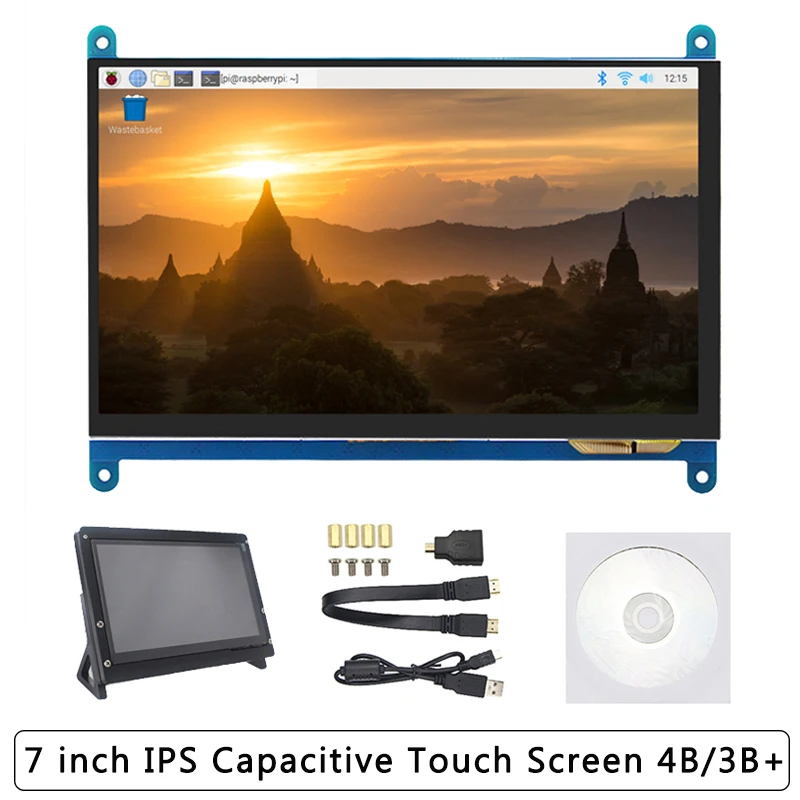
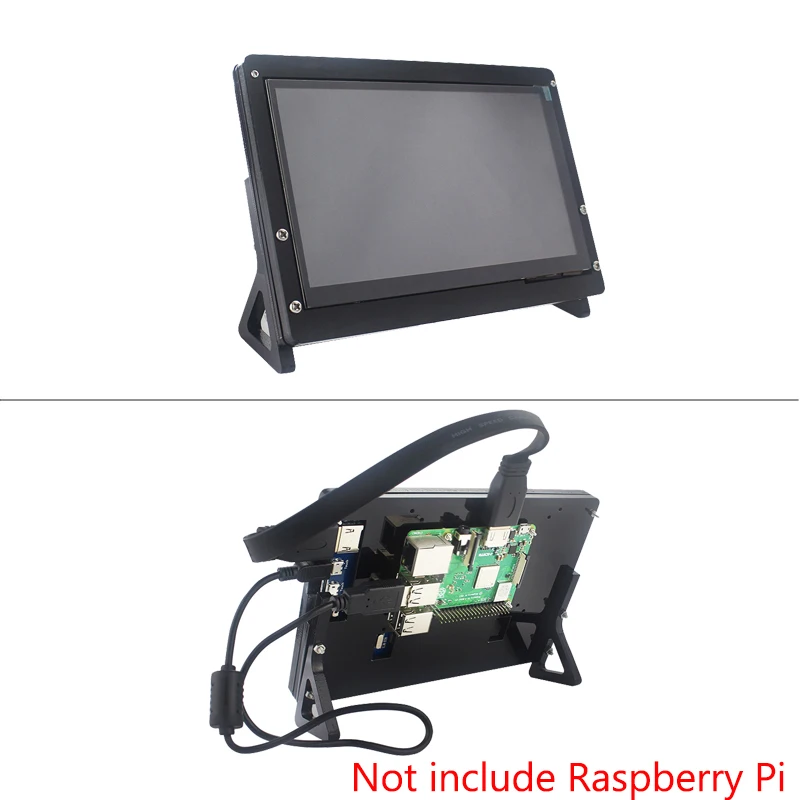
Это 7 дюймов сенсорный экран с 800x480 и 1024x600 разрешение (можно настроить до 1920x1080 ) . Он совместим с Raspberry Pi 4 Model B/3B +/3B , Nvidia Jetson Nano, ПК и ноутбуком. При использовании для Raspberry Pi. Мы предоставляем акриловый держатель для экрана, чтобы вы могли удобно использовать его на рабочем столе.
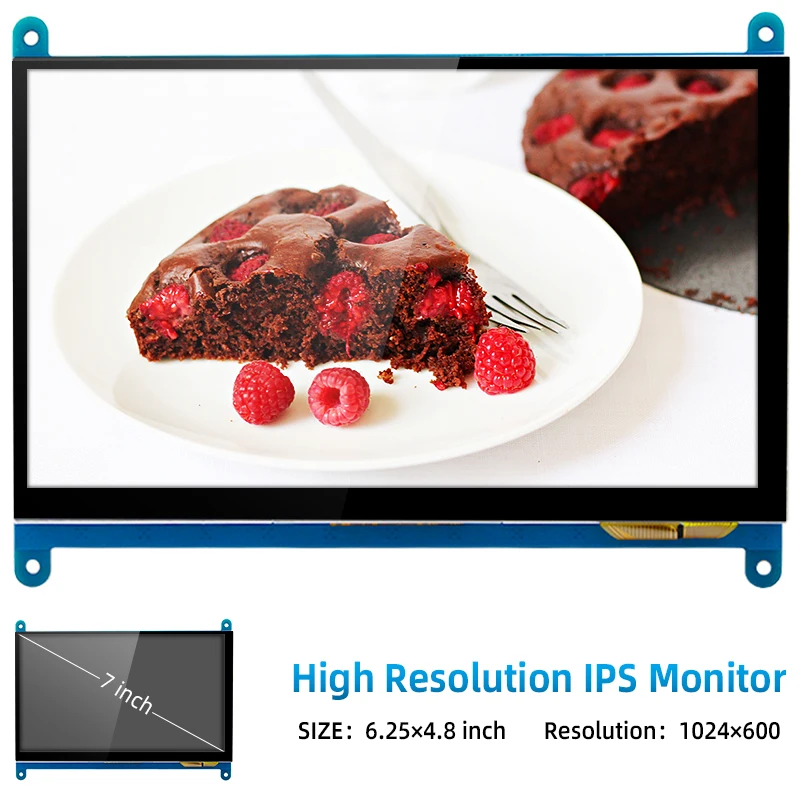
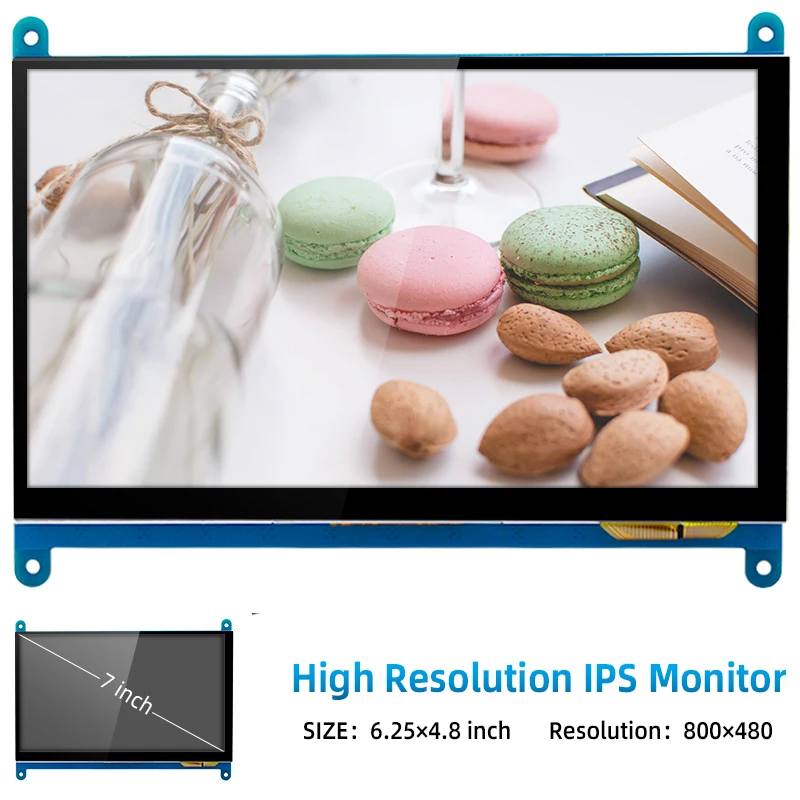
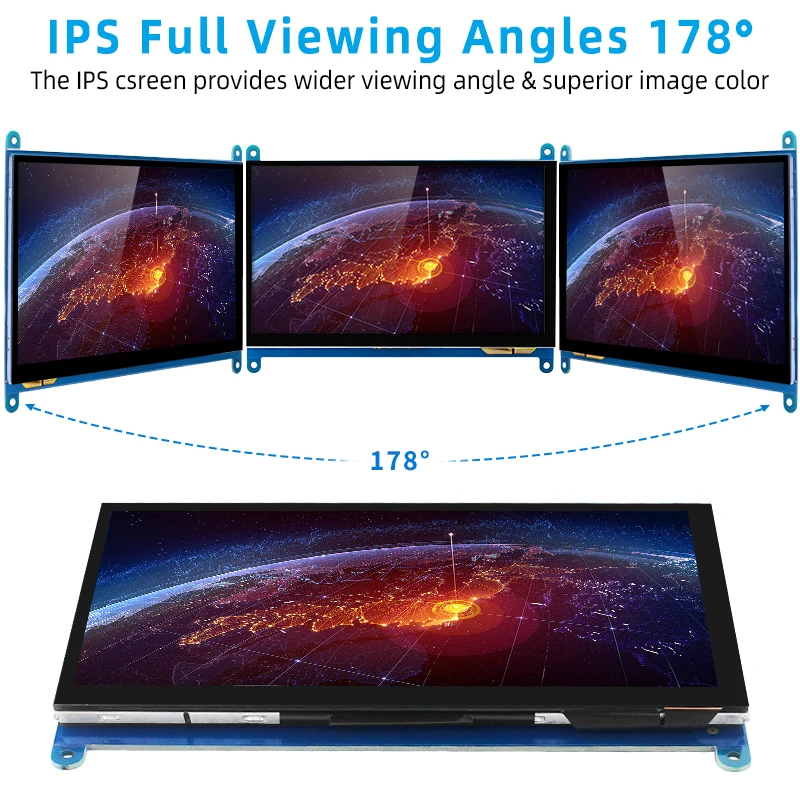
Примечание: экран 1024x600-IPS, но экран 800x480-это не IPS
1024x600 IPS Сенсорный экран:


1024x600 (не IPS) Сенсорный экран:


Особенности:
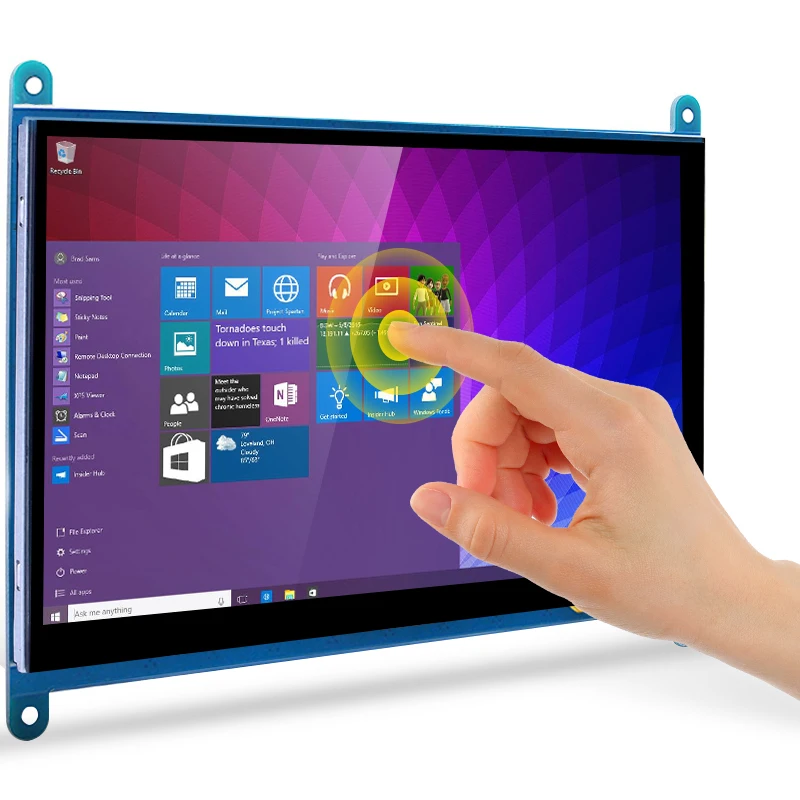
1. 7 дюймов стандартного отображения, 1024 × 600 / 800x480 Аппаратное Разрешение до 1920x1080 конфигурации программного обеспечения.2. Емкостный сенсорный экран, максимальная поддержка 5-точечного касания3. Поддерживает только управление подсветкой, подсветку можно выключить, чтобы сохранить питание4. Поддержка Raspberry Pi, BB Black, Banana Pi и других основных мини-ПК5. Может использоваться в качестве монитора, совместимого с HDMI, общего назначения, например: подключение к компьютеру, совместимому с HDMI, в качестве поддисплея6. Используется как raspberry pi дисплей, который поддерживает Raspbian, Ubuntu, Kali-Linux, Kodi, win10 IOT, single-touch, free driveПожалуйста, используйте нашу рекомендуемую систему для сенсорного экрана. Если вы используете другие системы, они могут не иметь функции касания или не работать. Вы должны настроить его самостоятельно. Поскольку Raspberry Pi может использоваться во многих системах, мы не можем сделать каждую систему совместимой с нашим сенсорным экраном.7. Работает как монитор ПК, поддержка win7, win8, win10 system 5 point touch (XP и более старая версия системы: одноточечный сенсорный), бесплатный привод8. Предоставляем акриловый держатель для экрана, для людей, использующих на рабочем столе.
Как использовать экран:
Для экрана 1024x600 см. Ссылку:Флуоресцентный
Для экрана 800x480 см. Ссылку:Флуоресцентный


Примечание: плата Raspberry Pi не включена


Примечание: Этот адаптер питания USBC используется для Raspberry Pi 4 Model B.


Как использовать для Raspberry Pi:
1. Подключите кабель, совместимый с HDMI, и usb-кабель к Raspberry Pi и LCD . (при использовании для Raspberry Pi 4 Используйте адаптер, совместимый с micro HDMI)2. Измените разрешение для ЖК-дисплея(1). Установите Raspberry Pi system на sd-карту(Только поддержка Raspbian, Ubuntu, Kali-Linux, Kodi, win10 IOT, )Обратитесь к //projects.raspberrypi.org/en/projects/raspberry-pi-setting-up/3(2) Откройте sd-карту с компьютером.(3). Откройте файл «config.txt» в корневом каталоге sd-карты, добавьте следующий код в конце txt-файла, сохраните его и безопасно извлеките sd-карту. Затем вы можете использовать его для ЖК-дисплеяКод для разрешения 800*480:Max_usb_текущий = 1Hdmi_force_hotplug = 1Config_hdmi_boost = 7Hdmi_group = 2Hdmi_mode = 1Hdmi_mode = 87Hdmi_drive = 1Display_rotate = 0Hdmi_cvt 800 480 60 6 0 0 0Код для разрешения 1024*600:Max_usb_текущий = 1Hdmi_force_hotplug = 1Config_hdmi_boost = 7Hdmi_group = 2Hdmi_mode = 1Hdmi_mode = 87Hdmi_drive = 1Display_rotate = 0Hdmi_cvt 1024 600 60 6 0 0 0Как использовать Nvidia Jetson Nano/PC/Laptop
1. Подключите ЖК-дисплей к ПК/ноутбуку с помощью кабеля, совместимого с HDMI2. Используйте кабель micro USB для обеспечения питания ЖК-дисплея через usb-порт на ПК/ноутбуке (вы также можете использовать адаптер питания 5V1A или 5V2A для него), затем он работает.Если у вас есть какие-либо проблемы, пожалуйста, свяжитесь с нами в первый раз.
Вопросы и ответы
1. Вопрос:
Почему ЖК-дисплей не работает с моей системой Raspbian(Raspberry Pi OS)?
Ответ:
Чтобы использовать ЖК-дисплей с официальной системой Raspberry Pi(Raspberry Pi OS), сначала необходимо настроить систему. Но для первого тестирования ЖК-дисплея вам лучше использовать изображение системы, которое мы предоставили непосредственно
2. Вопросы:
Почему ЖК-дисплей по-прежнему не работает с системой изображения, которое мы предоставили?
Ответ:
Пожалуйста, убедитесь, что аппаратное соединение верное и соединение хорошее.
Убедитесь, что вы правильно установили изображение системы на sd-карту.
PWR будет продолжать, и действие будет мигать, когда Raspberry Pi начнет успешно, в чехол, оба светодиода будут продолжать, возможно, что изображение системы было установлено неправильно или sd-карта была в плохом контакте.
3. Вопрос:
Какой источник питания я должен использовать?
Ответ:
При использовании ЖК-дисплея для Raspberry Pi Подключите микро-usb к usb-порту Raspberry Pi. Но, пожалуйста, убедитесь, что вы используете хорошее качество мощности для Raspberry Pi. (по крайней мере 2,5a для Pi 3B/3B +, 3A для Pi 4B). Если питания от Raspberry Pi недостаточно, вам нужно использовать дополнительный адаптер питания для питания ЖК-дисплея.
Смотрите так же другие товары:


