*Текущая стоимость 3 197,88 уже могла изменится. Что бы узнать актуальную цену и проверить наличие товара, нажмите "Добавить в корзину"
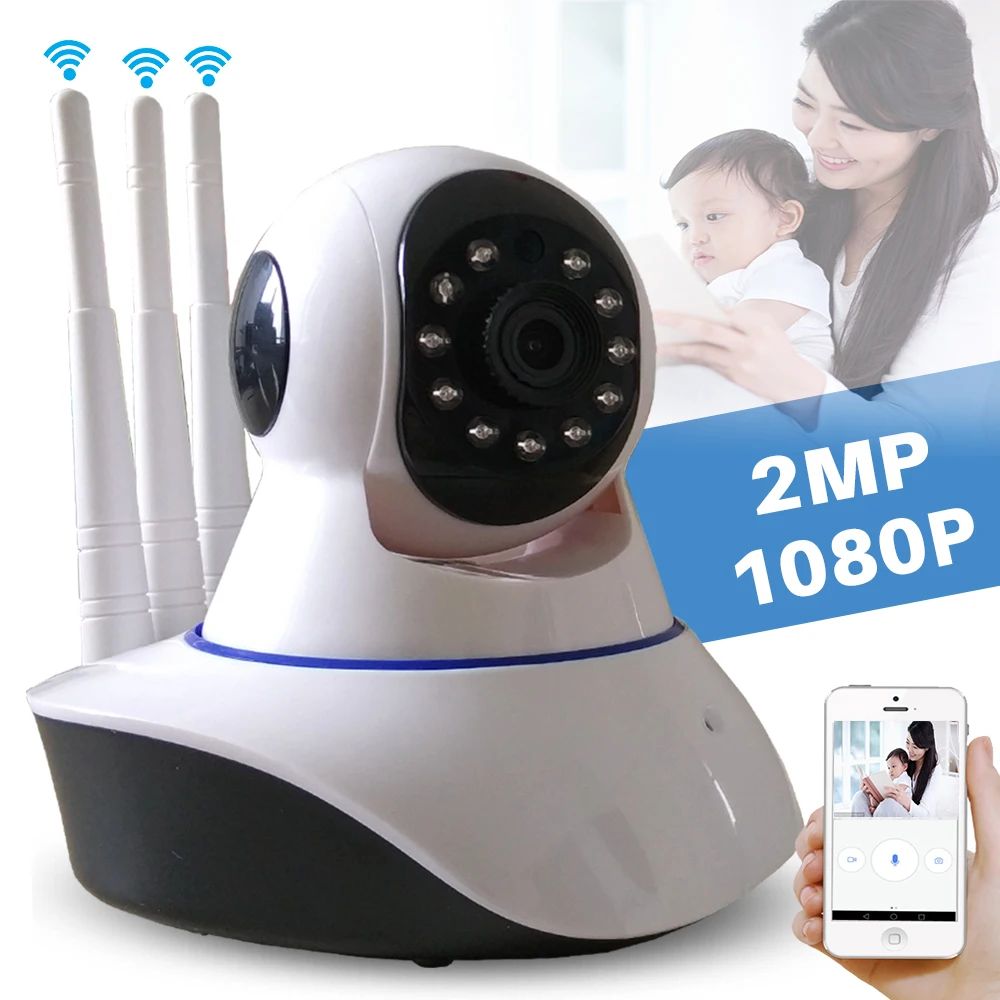
Домашняя видеонаблюдения безопасности 1080 P Wifi камера ночного видения двухсторонняя аудио Беспроводная радионяня сеть YOOSEE IP камера 2MP
Вы должны знать перед покупкой:
-
Пожалуйста, убедитесь, что ваш Wi-Fi роутер 2,4G wifi, потому что камера не может поддерживать 5G wifi роутер.
-
Пожалуйста, не устанавливайте скрытое Имя wifi.
-
Пожалуйста, убедитесь, что имя wifi является английским текстом
-
Камера не включает tf-карту, если вы хотите записывать видео, нужно купить ее отдельно.
-
Лучше нажать кнопку «сброс», чтобы сбросить камеру перед подключением.
Преимущества товара:
Автоматическое переключение в темное время суток, 15 м ночное видение и умный IR-CUT фильтр, обеспечивает очень четкое дневное и ночное видение.
Обеспечивает двустороннее аудио в реальном времени. Камера построена с микрофоном и динамиком, без задержки и без шума, связь проще и удобнее.
Поддержка функции подключения Wi-Fi одним касанием, просто нужно загрузить приложение, не нужен кабель ethernet, одна минута просто может закончить шаг установки.
Технология P2P и пульт дистанционного управления, вы можете просматривать мониторинг в любое время и в любом месте, пока ваш смартфон или планшет имеет сеть.
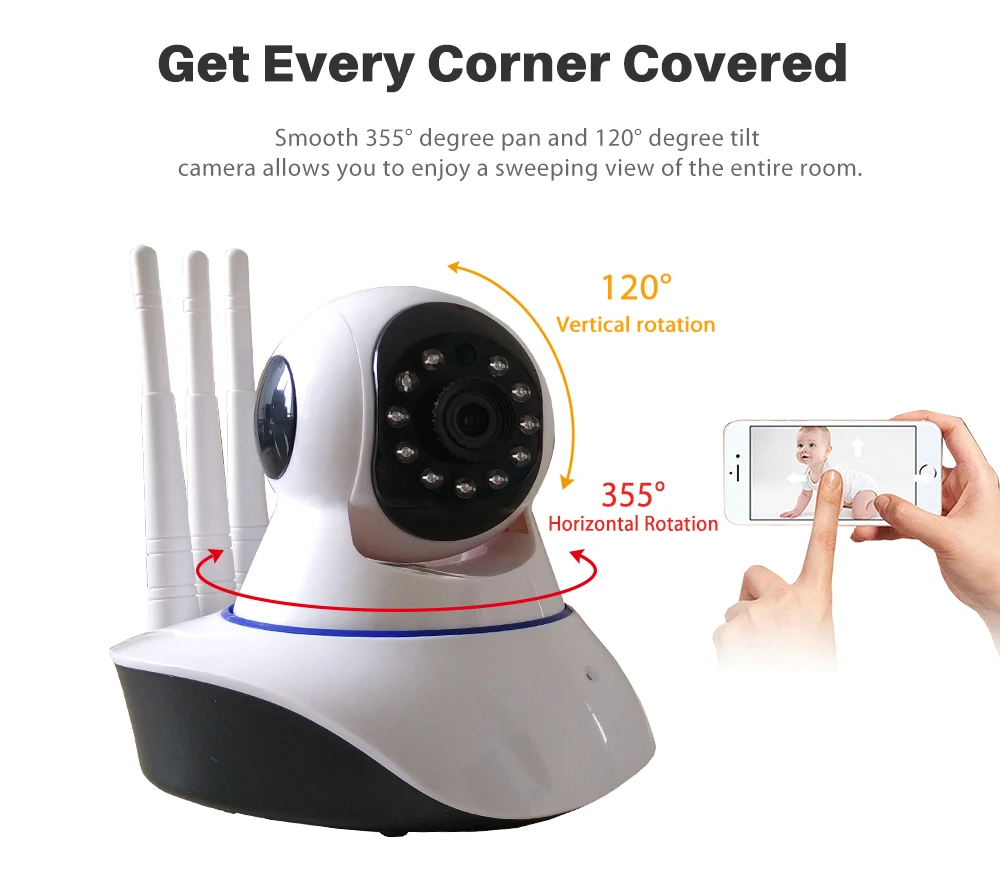
Головка камеры поворачивается с 350 ° панорамирования и 90 ° наклона. Вы можете управлять им через приложение и получить широкий обзор на каждый дюйм вашего дома.
Поддержка конфигурации одного ключа, а также может быть подключен через ethernet-кабель.
Что в коробке?
![5351]()
![pug]()
![1_01_02_02]()
Пусть каждый угол просматривается
Плавный 355 ° Степени Пан и 120 ° градусов наклона
Камера позволяет вам наслаждаться широким видом всей комнаты.
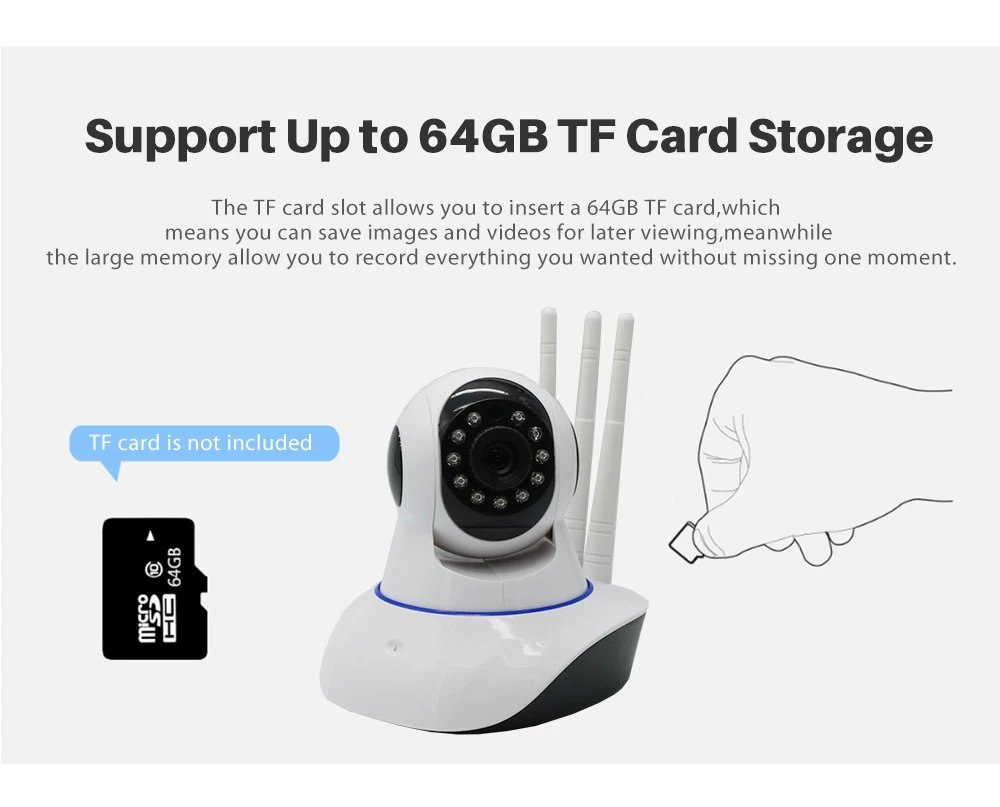
![11_04]() Поддержка памяти карт TF объемом до 64 ГБ
Слот для tf-карты позволяет вставлять TF карту объемом 64 ГБ, которая
Означает, что вы можете сохранить изображения и видео для более позднего просмотра, между тем
Большая память позволяет записывать все, что вы хотели, не пропуская ни одного момента.
Поддержка памяти карт TF объемом до 64 ГБ
Слот для tf-карты позволяет вставлять TF карту объемом 64 ГБ, которая
Означает, что вы можете сохранить изображения и видео для более позднего просмотра, между тем
Большая память позволяет записывать все, что вы хотели, не пропуская ни одного момента.
![11_06]() Двусторонняя обратная связь аудио
Когда видео наблюдения не может удовлетворить вас, мы предоставляем
Вы в режиме реального времени двухсторонний аудио. Камера Построена с микрофоном и динамиком.
Таким образом, вы можете общаться со своими детьми через смартфон, когда захотите.
Двусторонняя обратная связь аудио
Когда видео наблюдения не может удовлетворить вас, мы предоставляем
Вы в режиме реального времени двухсторонний аудио. Камера Построена с микрофоном и динамиком.
Таким образом, вы можете общаться со своими детьми через смартфон, когда захотите.
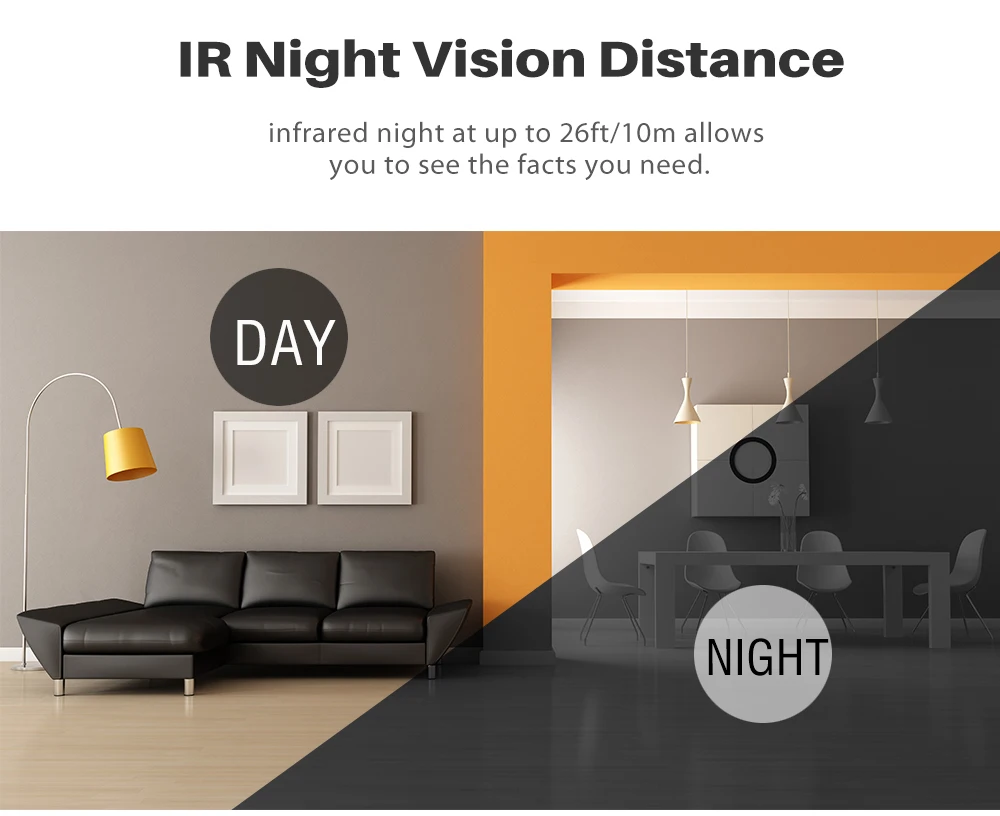
![11_08]() ИК расстояние ночного видения
Инфракрасная ночь до 26 футов/10 м позволяет
Вы должны увидеть нужные вам детали.
ИК расстояние ночного видения
Инфракрасная ночь до 26 футов/10 м позволяет
Вы должны увидеть нужные вам детали.
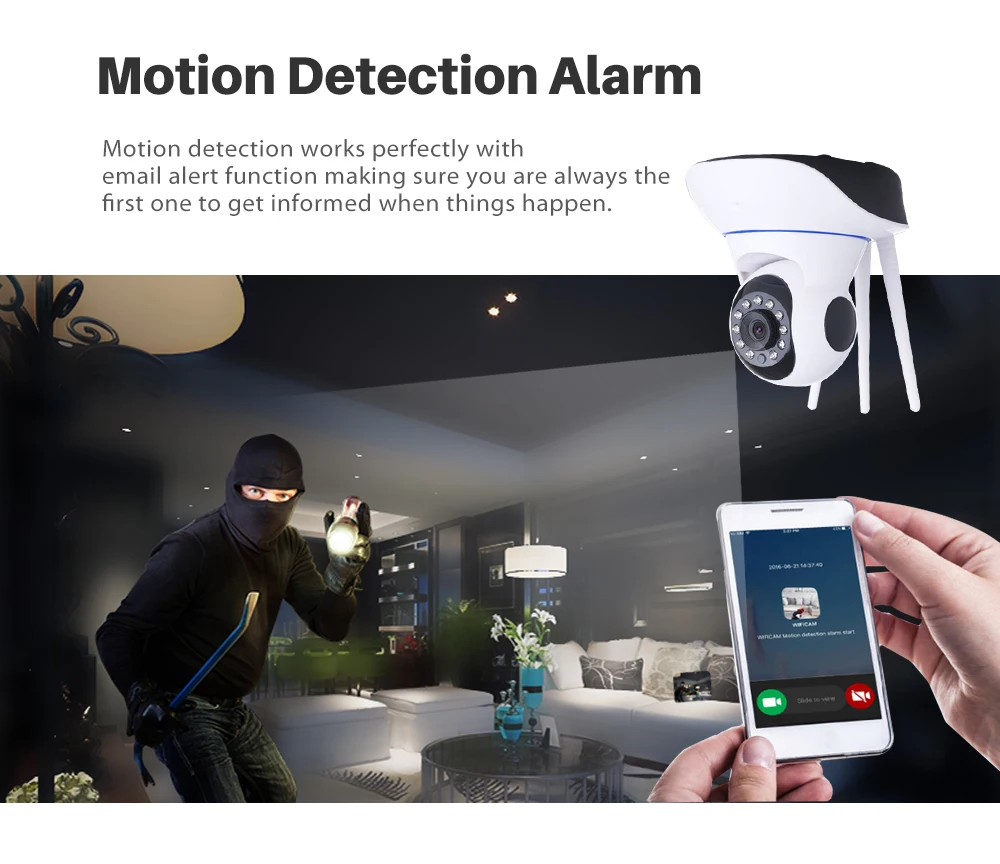
![11_10]() Оповещение при обнаружении движения
Обнаружение движения отлично работает с
Функция оповещения по электронной почте, чтобы убедиться, что вы всегда
Сначала, чтобы получить информацию, когда что-то происходит.
Оповещение при обнаружении движения
Обнаружение движения отлично работает с
Функция оповещения по электронной почте, чтобы убедиться, что вы всегда
Сначала, чтобы получить информацию, когда что-то происходит.
![11_12]() Поддержка многоплатформенность
Поддержка upport нескольких мобильных телефонов, планшетов, компьютера,
Ноутбук, система Эндрюс, система Apple,
Компьютерная система удаленного просмотра
Поддержка многоплатформенность
Поддержка upport нескольких мобильных телефонов, планшетов, компьютера,
Ноутбук, система Эндрюс, система Apple,
Компьютерная система удаленного просмотра
![11_14]() Поддержка многоместный
В любое время, в любом месте, чтобы увидеть, поддержка нескольких
Люди онлайн в то же время часы
Поддержка многоместный
В любое время, в любом месте, чтобы увидеть, поддержка нескольких
Люди онлайн в то же время часы
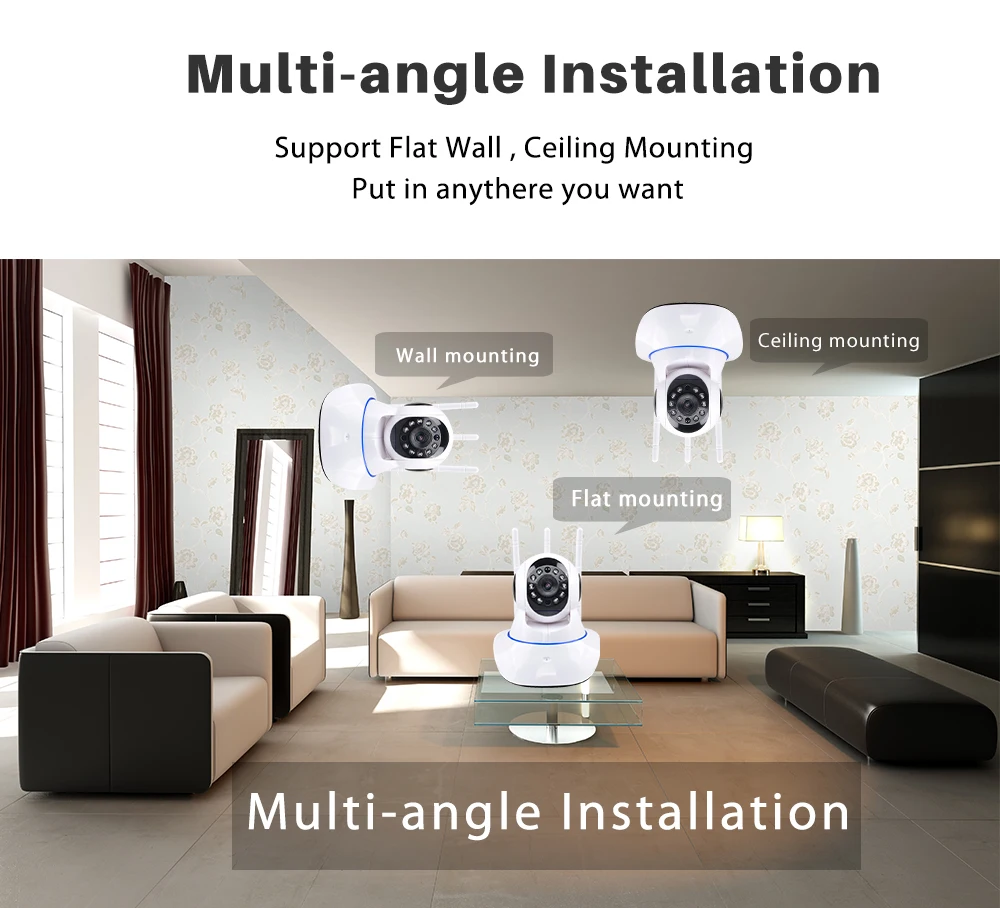
![11_16]() Под разными углами Установка
Поддержка плоской стены, потолочного монтажа, положить в любом месте вы хотите
Под разными углами Установка
Поддержка плоской стены, потолочного монтажа, положить в любом месте вы хотите
![11_18]()
![1_09]()
.
![2]()
![12]()
![14]()
![HTB1my5EKr1YBuNjSszeq6yblFXaS]()
![AP step]()
![HTB1MbRIKv9TBuNjy1zbq6xpepXaU]()
Вопросы и ответы:
1. Камера подает запрос о том, что "подключение Wi-Fi не удалось"
1). Убедитесь, что расстояние между устройством и роутером находится в допустимом диапазоне, как правило, не более 10 метров, расстояние между устройством и роутером повлияет на скорость успеха подключения Wi-Fi, особенно если есть стена или другая перегородка между ними.
2). Убедитесь, что сеть может подключаться к Интернету, это означает, что телефон или компьютер могут получить доступ к Интернету в одной сети.
3). Если сеть может подключаться к Интернету, подтвердите, что настройки сети без следующих условий:
A). 5G Wi-Fi
B). Предприятие с уровнем шифрования
C). SSID (имя Wifi) скрыт
D). Маршрутизатор Позволяет изолировать AP, и он ограничит доступ Wi-Fi.
Другое возможные причины:
1). Если SSID (имя Wif) содержит китайский язык и отображается сообщение «не удалось подключить Wifi», измените SSID на букву или номер, Перезагрузите устройство и добавьте устройство снова.
2). В настоящее время устройство не поддерживает сети IPv6, R & D осуществляет поддержку IPv6, пожалуйста, обратите внимание на наше приложение и информацию об обновлении прошивки.
2. В приложении указано, что "соединение приурочено"
1). Убедитесь, что сеть Wi-Fi может стабильно подключаться к Интернету. Метод подтверждения: после подключения мобильного телефона к wifi закройте сеть 4G и Откройте веб-страницу, чтобы узнать, можно ли получить доступ к Интернету нормально.
2). Перезагрузите маршрутизатор и устройство.
3). Перезагрузите устройство и повторно добавьте устройство.
4). Если проблема все еще существует, пожалуйста, отправьте идентификатор устройства (проверьте нижнюю или заднюю этикетку устройства), номер версии приложения и описание процесса работы в команду обслуживания клиентов.
3. Камера подает, что "устройство уже в сети", но приложение не вперед далее, или это подает, что "подключение Wi-Fi не удалось"
1). Убедитесь, что сеть Wi-Fi может стабильно подключаться к Интернету. Метод подтверждения: после подключения мобильного телефона к wifi закройте сеть 4G и Откройте веб-страницу, чтобы узнать, можно ли получить доступ к Интернету нормально.
2). Перезагрузите маршрутизатор и устройство.
3). Перезагрузите устройство и повторно добавьте устройство.
4). Если проблема все еще существует, пожалуйста, отправьте идентификатор устройства (проверьте нижнюю или заднюю этикетку устройства), номер версии приложения и описание процесса работы в команду обслуживания клиентов.
4. При подключении устройства с подключением AP устройство AP не может быть обнаружено.
1). Устройство не входит в соответствующий сетевой режим, некоторые модели устройств не поддерживают быструю сеть (подключение AP). Например, когда предлагается добавить устройства по «smartlink» в голосовые подсказки и руководство пользователя, устройство, скорее всего, не поддерживает быструю сеть (подключение AP). Рекомендуется выбрать сетевой режим в соответствии с голосом
5. Во время добавления устройства требуется входной пароль. Но после ввода пароль камера подает запрос «ошибка паролем»
1) перед добавлением устройства подтвердите, что устройство успешно сброшено.
2). Введите пароль по умолчанию по запросу. Пароль по умолчанию указан на этикетке устройства. Если Вы не нашли пароль по умолчанию, вы можете попробовать пароль по умолчанию "123" или "88888" соответственно.
3). После ввода Пароль Система все еще подает неправильный пароль. Перезагрузите устройство, повторно добавьте устройство и введите пароль по умолчанию по запросу.
4). Если проблема все еще существует, пожалуйста, отправьте идентификатор устройства (проверьте нижнюю или заднюю этикетку устройства), номер версии приложения и описание процесса работы в команду обслуживания клиентов.
6. Добавьте интернет-подключенную камеру, приложение подает запрос "ошибка паролем"
1). Подтвердите, что первый пользователь добавил устройство любым из следующих способов: Smartlink, быстрое подключение к сети, проводное соединение.
A). Если да, пусть первый пользователь нажимает кнопку Share в верхней правой части страницы списка устройств, чтобы поделиться с другими пользователями.
B). Если нет, перезагрузите и повторно добавьте устройство.
7. Можно использовать обычно до, но теперь необходимо изменить пароль и модификация не работает.
A). Введите новый пароль в поле новый пароль (новый пароль должен быть 6-30 цифр и содержит буквы и цифры).
B). Если пароль неуспешно изменен, перезагрузите и повторно добавьте устройство.
8. при отслеживании камеры, он подает запрос "Сеть занята" или "ошибка конфигурации". Или мониторинг очень медленно
1). Если устройство подключено через wifi, убедитесь, что расстояние от маршрутизатора находится в пределах 10 метров, стена или другая перегородка между устройством и роутером может повлиять на скорость успеха соединения.
2). Убедитесь, что скорость передачи сети устройства достигает 50 КБ/с, и нет других устройств или приложений, которые занимают пропускную способность.
3). Убедитесь, что скорость нисходящей связи в сети, где находится мобильный телефон, достигает 50 КБ/с.
4). Подтвердите, что прошивка приложения и устройства была обновлена до последней версии.
5). Если проблема не решена, пожалуйста, предоставьте скриншот сообщения об ошибке, идентификатор устройства, номер версии приложения, расположение региона, имя сетевого оператора, процесс работы и другую информацию для команды обслуживания клиентов.
6). В настоящее время наше оборудование не поддерживает сети IPv6, если подтверждено, что это чистая среда IPv6, пожалуйста, замените сетевую среду.
9. Приложение может контролировать устройство в том же Wifi, но не удалось контролировать удаленно в 4G или другой WAN сети
1). Подтвердите, что прошивка приложения и устройства была обновлена до последней версии.
2). Если проблема не решена, пожалуйста, предоставьте скриншот сообщения об ошибке, идентификатор устройства, номер версии приложения и описание процесса работы в команду обслуживания клиентов.
10. При проверке воспроизведения видео подсказка "sd-карта не вставлена" или "sd-карта должна быть отформатирована" или "Сбой формирования sd-карты"
1). Повторно вставьте карты памяти.
2). Замените на другие карты памяти.
3). Если были сделаны несколько шагов, все еще указано, что карта памяти не вставлена, но карту памяти можно использовать обычно на компьютере или мобильном телефоне, пожалуйста отзывы информацию, такую как идентификатор устройства и процесс работы к отделу обслуживания клиентов.
11. Как включить и отключить сигнал тревоги.
1). Если вы являетесь собственником устройства, вы можете установить прибор для сигнализации включения и выключения включить прибор для сигнализации и работать следующим образом:
A). В интерфейсе «Настройки/настройки будильника» Откройте переключатель «получить сигнал тревоги» и включите соответствующую функцию сигнализации (зуммер и обнаружение движения).
B). Нажмите кнопку «Защита» на интерфейсе списка устройств. (Как показано ниже)
Выключайте прибор для сигнализации и работайте следующим образом:
Нажмите кнопку «Защита» на интерфейсе списка устройств. После голосовой подсказки «Du», значок «Defense» исчезнет. Сигнал тревоги выключен.
12. ложная сигнализация обнаружения движения
1). За исключением внешних факторов помех, работа выглядит следующим образом:
A) Обнаружение движения ложная сигнализация: Проверьте, есть ли движущиеся предметы, плавающие скрепки бумаги, ветви, выдутые ветром или изменения света перед устройством.
B) датчик ложной сигнализации (датчик двери, датчик дыма и т. д.): Проверьте, является ли датчик ненормальным, например, свободный или поврежденный.
2). Если после устранения внешних помех все еще есть ложный сигнал тревоги, пожалуйста, выключите будильник на некоторое время, затем включите его снова.
3). Если по-прежнему существует ложная сигнализация, вы можете отзывы о идентификаторе устройства и идентификаторе приложения, описании неисправностей и другой информации к клиенту.
13. Как поделиться устройством с другими пользователями?
1). Пожалуйста, убедитесь, что первый пользователь используется «Smartlink», «Fast Network» или «проводное соединение» для добавления устройства;
2). Выберите устройство в списке устройств и нажмите на значок share в верхней правой части, чтобы поделиться устройством двумя способами:
A). Если друзья рядом, просите своих друзей сканировать qr-код.
B). Если друзей нет рядом, вы можете копировать и поделиться связью с друзьями с помощью социальных инструментов. Нажмите на ссылку и следуйте инструкциям, чтобы установить приложение и копировать ссылку, откройте приложение, чтобы автоматически добавить общее устройство.
14. При проверке общего устройства, необходимо указать, что "камера в настоящее время не используется".
1). Пожалуйста, просите владельца повторно поделиться и добавить его снова.


