
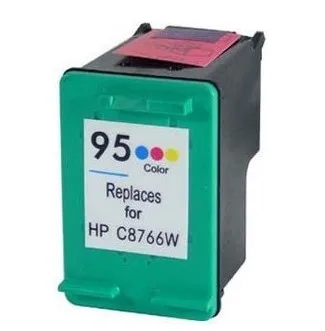
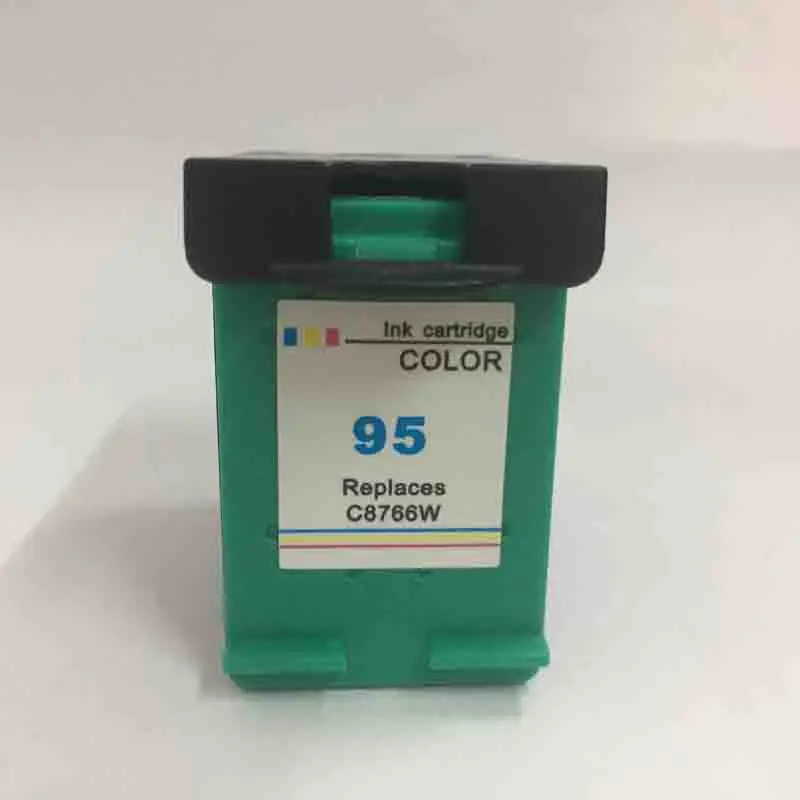
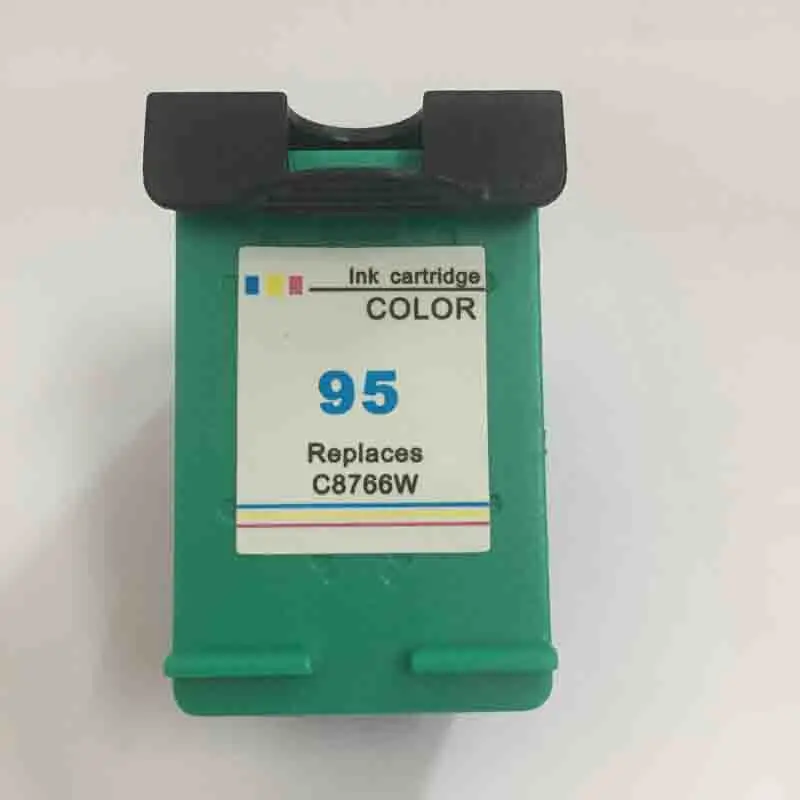
T7911 T7901 E 7901 E7911 сменный картридж для принтера сотрудников Pro WF 4630DWF 4640DTWF 5110DW 5190DW
1 263,16 руб.
Новое поступление

Магазина Printer Consumable Supplies Store работает с 28.05.2010. его рейтинг составлет 82.19 баллов из 100. В избранное добавили 995 покупателя. Средний рейтинг торваров продавца 4.3 в продаже представленно 1462 наименований товаров, успешно доставлено 11229 заказов. 657 покупателей оставили отзывы о продавце.
Характеристики
*Текущая стоимость 865,59 уже могла изменится. Что бы узнать актуальную цену и проверить наличие товара, нажмите "Добавить в корзину"
| Месяц | Минимальная цена | Макс. стоимость | Цена |
|---|---|---|---|
| Mar-03-2026 | 1099.34 руб. | 1121.55 руб. | 1110 руб. |
| Feb-03-2026 | 891.34 руб. | 909.29 руб. | 900 руб. |
| Jan-03-2026 | 1081.89 руб. | 1103.88 руб. | 1092 руб. |
| Dec-03-2025 | 1073.83 руб. | 1094.78 руб. | 1083.5 руб. |
| Nov-03-2025 | 856.15 руб. | 873.98 руб. | 864.5 руб. |
| Oct-03-2025 | 1055.12 руб. | 1076.25 руб. | 1065.5 руб. |
| Sep-03-2025 | 1047.33 руб. | 1068.97 руб. | 1057.5 руб. |
| Aug-03-2025 | 1038.49 руб. | 1059.49 руб. | 1048.5 руб. |
Описание товара
Упаковка в том числе
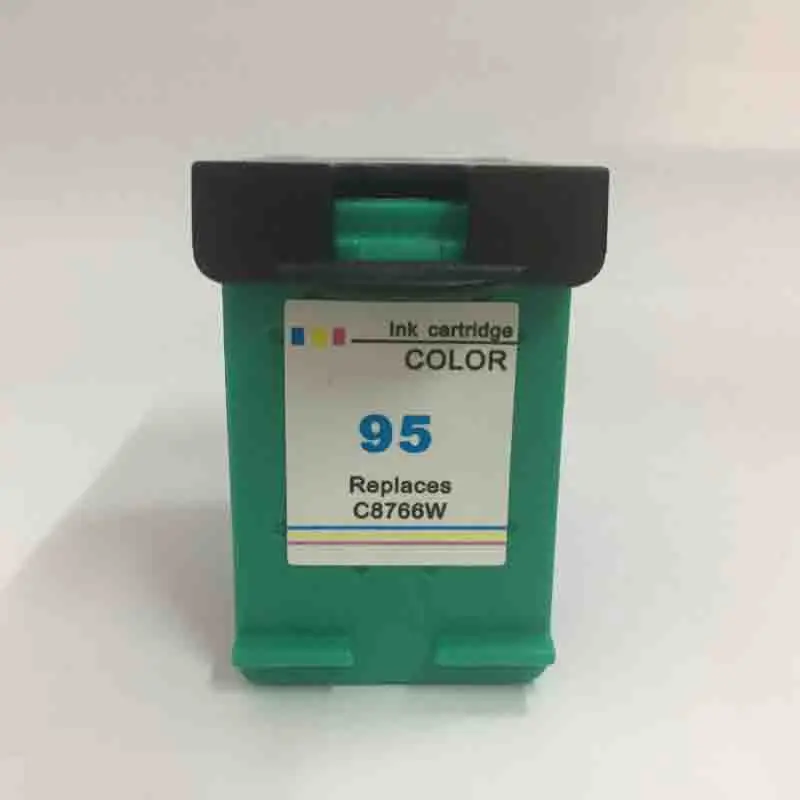
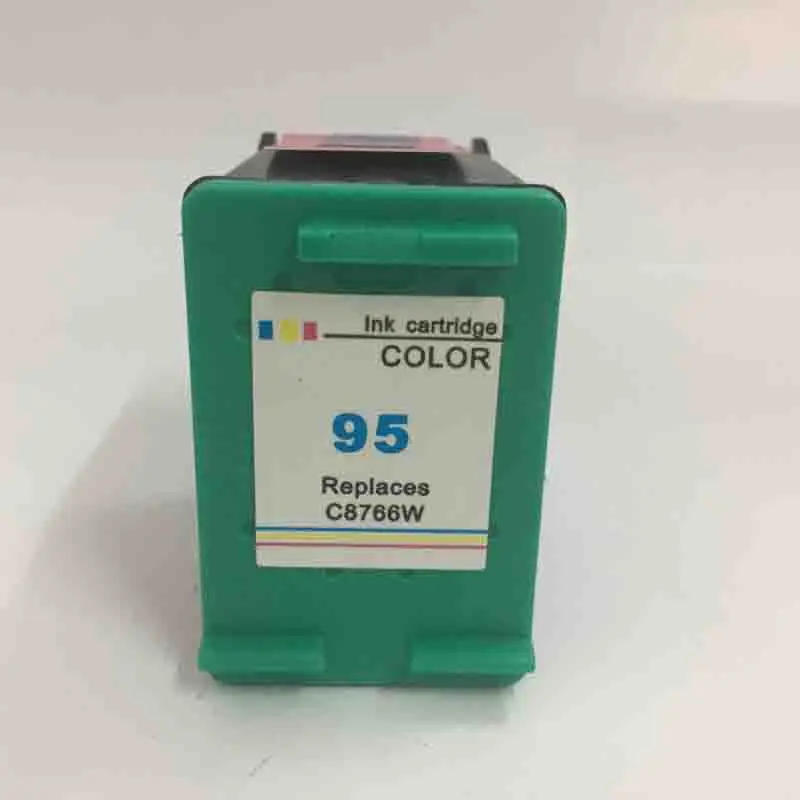
1 шт. 95 цветных чернильных картриджей
Совместимая модель принтера:
Fo все-в-одном принтеры Officejet 6200, Officejet 6203, Officejet 6205, Officejet 6210 серии, Officejet 6210 v, Officejet 6210xi, Officejet 6213, Officejet 6215, Officejet 7210, Officejet 7205 officejet 7208, Officejet 7210 v, Officejet 7213, Officejet 7215, Officejet 7310 Series, Officejet 7313, Officejet 7410 Series, Officejet 7408, серия Photosmart 2610, Photosmart 2608, Photosmart 2610 v, Photosmart 2610xi, Photosmart 2613, Photosmart 2710 Series, Photosmart 2710 v, Photosmart 2710xi, Photosmart 2713, PSC 1600, серия PSC 1610, PSC 1610 v, PSC 1610xi, PSC 1613, PSC 1615, PSC 2350, PSC 2355 Series, PSC 2352, PSC 2353, PSC 2355 p, PSC 2355 v, PSC 2355xi, PSC 2357, PSC 2358


КлиентЧасто задаваемые вопросы
Вопрос 1
Принтер показывает «низкий уровень чернил»/«Пустой»/«Красный X»/«!» (желтый восклицательный знак), что делать?
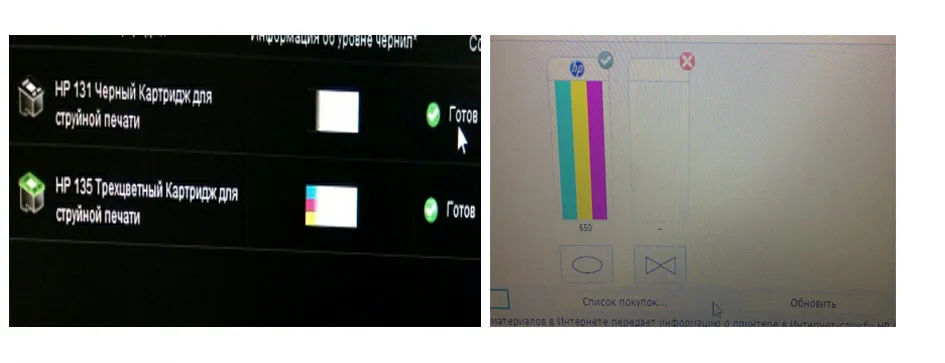
Это нормальное состояние для всех восстановленных чернильных картриджей, которые показывают такую информацию. Когда вы видите такую информацию, пожалуйста, игнорируйте ее и нажмите «ОК» или «закрыть», чтобы продолжить печать.
Для некоторых принтеров вы также можете нажать и удерживать кнопку стоп/сброса (красная перевернутая треугольная кнопка) в течение 5-10 секунд, окно сообщения исчезнет.
Если этот метод не может решить проблему, попробуйте очистку чипа, как показано в вопросе 2
Вопрос 2 Принтер показывает "отказ/повреждение/ошибка/проблема...", что делать?
Шаг 1: Удалите чернильный картридж иПереустановка. Если проблема все еще существует, перейдите по комплекту 2.
Шаг 2: Выключите принтер,Отключите принтер, Снимите чернильный картридж, подождите некоторое время,
Затем повторно установитеЧернильный картридж и перезагрузите принтер. Если проблема все еще существует, перейдите по набору 3.
Шаг 3:Очистка чипа (очистка контактных точек)
ЧистыйЧип чернильного картриджа сЛастик, Затем повторно установите, посмотрите, будет ли он работать. (Изображение 1)
ЧистыйЧип чернильного картриджа сВатные тампоны из спирта, Через 1 минутуЗатем повторно установите, посмотрите, будет ли он работать. (изображение 2. Рисунок 3)
Примечание:
Если все вышеуказанные методы не могут решить вашу проблему, спасибо, свяжитесь с нами для решения

Вопрос 3.Мигающий Желтый свет, что делать?

Выключите принтер, отсоедините принтер, подождите некоторое время, а затем повторно запустите принтер.
Если мигание исчезнет, нажмите «ок», затем вы можете печатать нормально.
Если все еще мигает, нажмите и удерживайтеКнопка остановки/сброса (красная перевернутая треугольная кнопка)Не менее 5 секунд, затем отпустите. Повторите2-3 разаДо тех пор, пока не исчезнет втулка. Затем подождите 10-15 секунд, все будет хорошо.
Если у вашего принтера нет кнопки «стоп/Сброс», вы можете попробовать игнорировать мигание и нажать"ОК"Чтобы продолжить печать, посмотрите, будет ли он работать.
Если этот метод не может решить проблему, попробуйте очистку чипа, как показано в вопросе 2


Смотрите так же другие товары:


