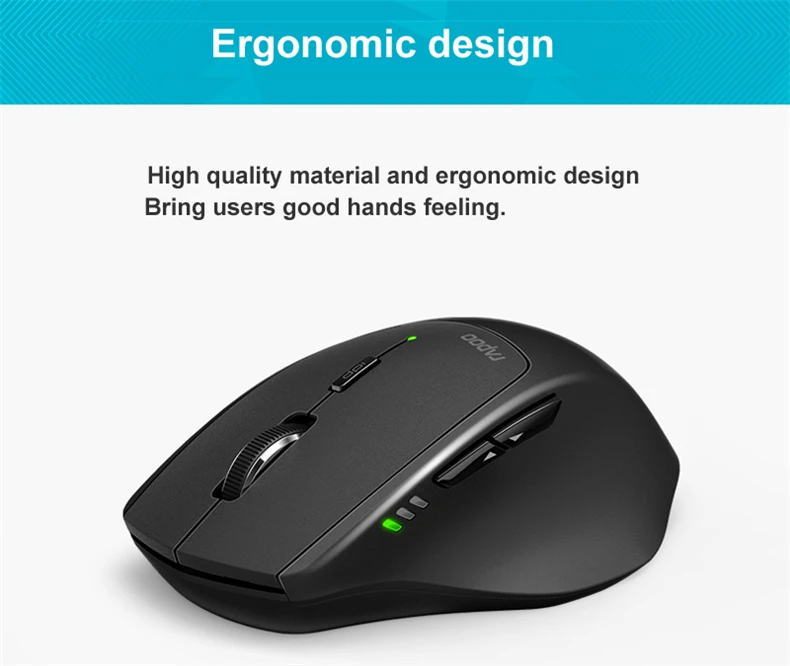
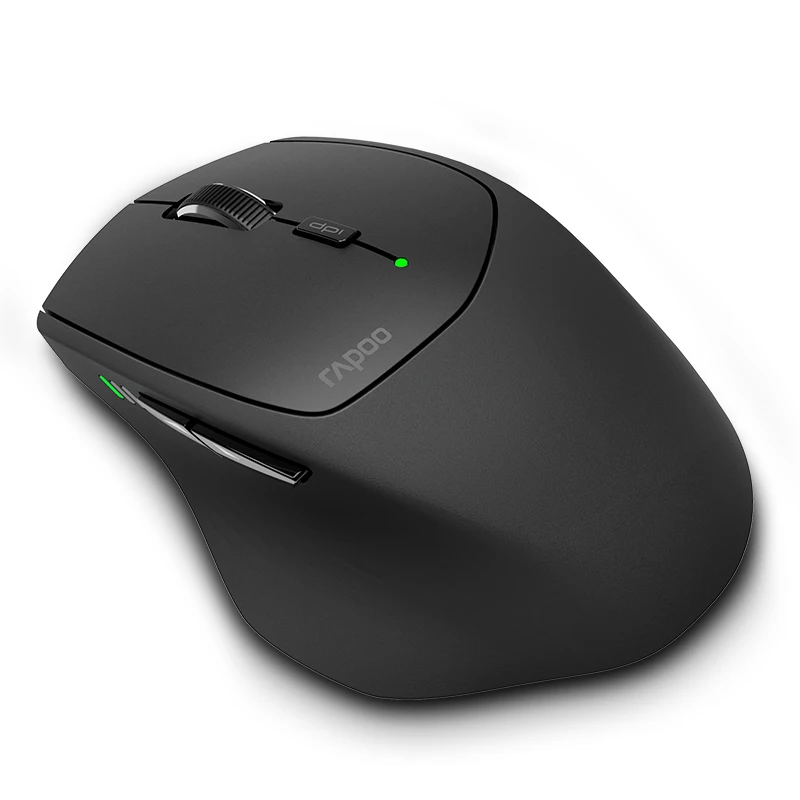
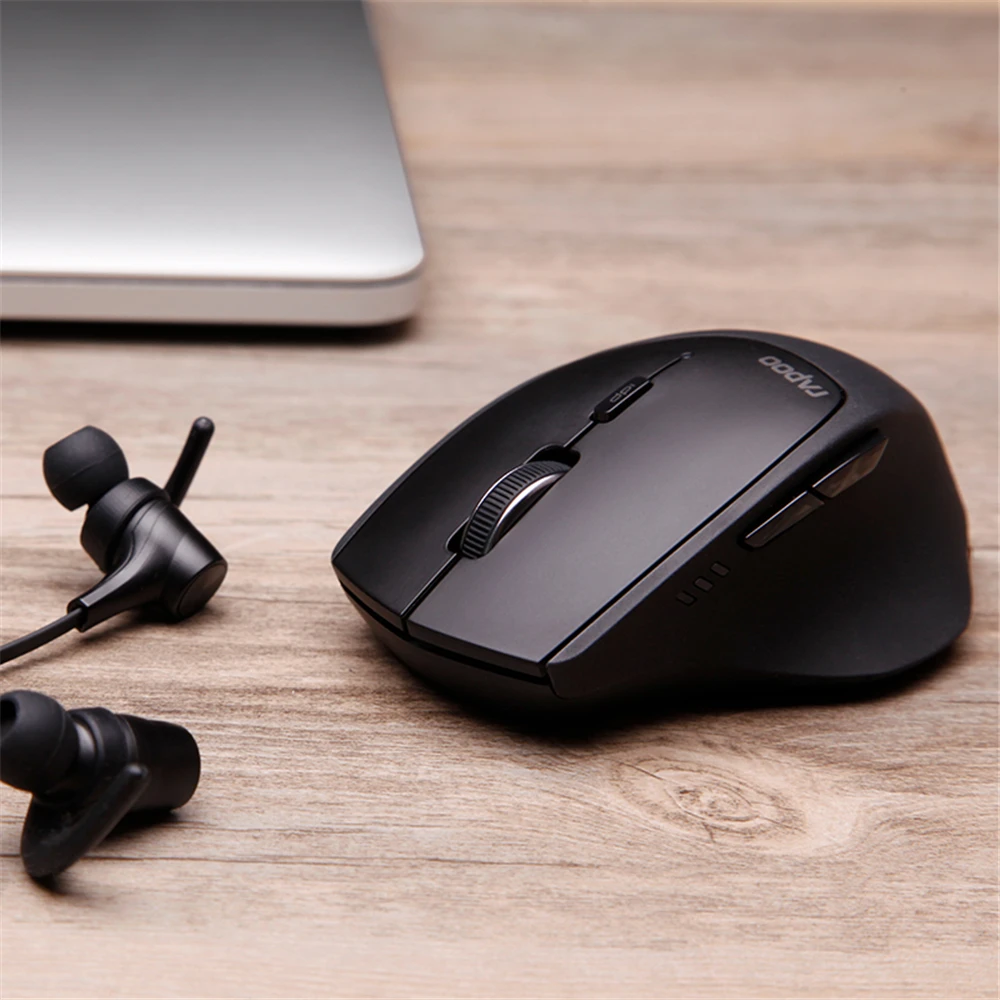
Модная беспроводная мышь USB PC ультратонкая эргономичная 2 4 ГГц 6 кнопок
441,29 руб.
Новое поступление

Магазина Rapoo Junteam Store работает с 20.01.2016. его рейтинг составлет 93.72 баллов из 100. В избранное добавили 75307 покупателя. Средний рейтинг торваров продавца 4.7 в продаже представленно 69 наименований товаров, успешно доставлено 13648 заказов. 1211 покупателей оставили отзывы о продавце.
Характеристики
*Текущая стоимость 1 765,17 уже могла изменится. Что бы узнать актуальную цену и проверить наличие товара, нажмите "Добавить в корзину"
| Месяц | Минимальная цена | Макс. стоимость | Цена |
|---|---|---|---|
| Mar-04-2026 | 2242.39 руб. | 2287.47 руб. | 2264.5 руб. |
| Feb-04-2026 | 1818.93 руб. | 1854.51 руб. | 1836 руб. |
| Jan-04-2026 | 2206.7 руб. | 2250.72 руб. | 2228 руб. |
| Dec-04-2025 | 2189.23 руб. | 2233.37 руб. | 2211 руб. |
| Nov-04-2025 | 1747.12 руб. | 1782.27 руб. | 1764.5 руб. |
| Oct-04-2025 | 2153.4 руб. | 2196.82 руб. | 2174.5 руб. |
| Sep-04-2025 | 2136.94 руб. | 2179.31 руб. | 2157.5 руб. |
| Aug-04-2025 | 2118.72 руб. | 2160.30 руб. | 2139 руб. |
Описание товара
Изюминка:
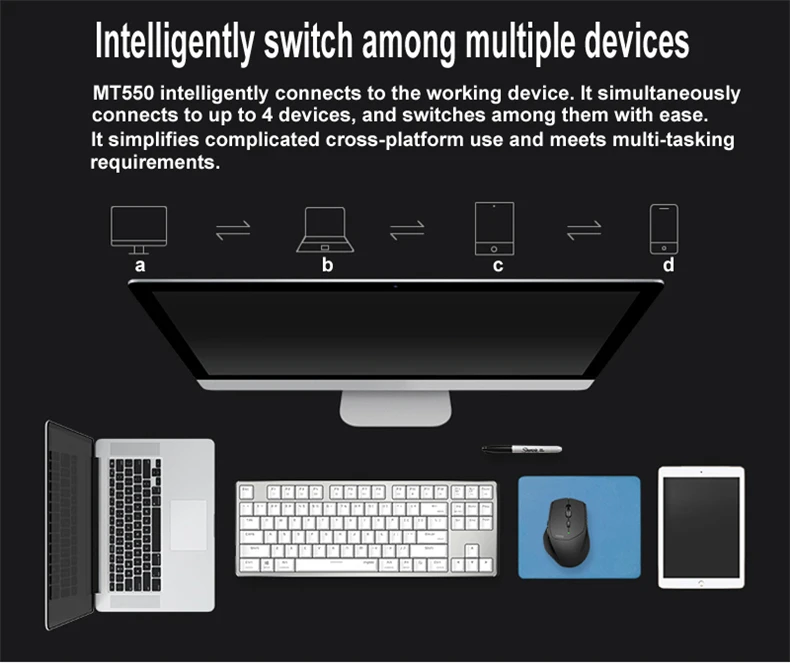
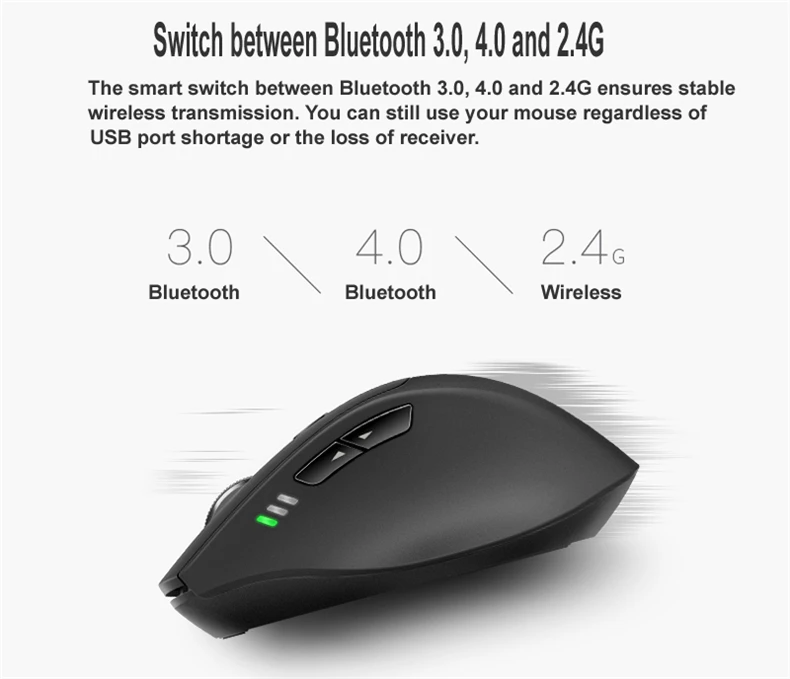
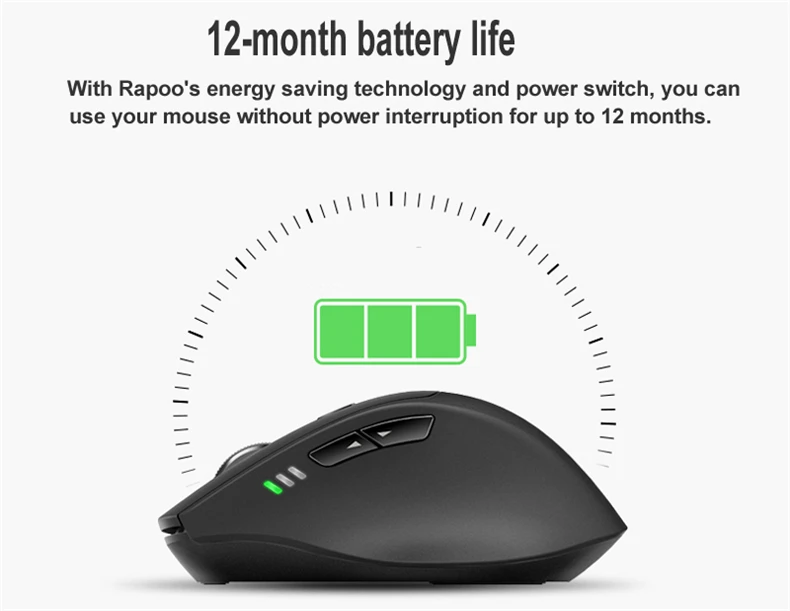
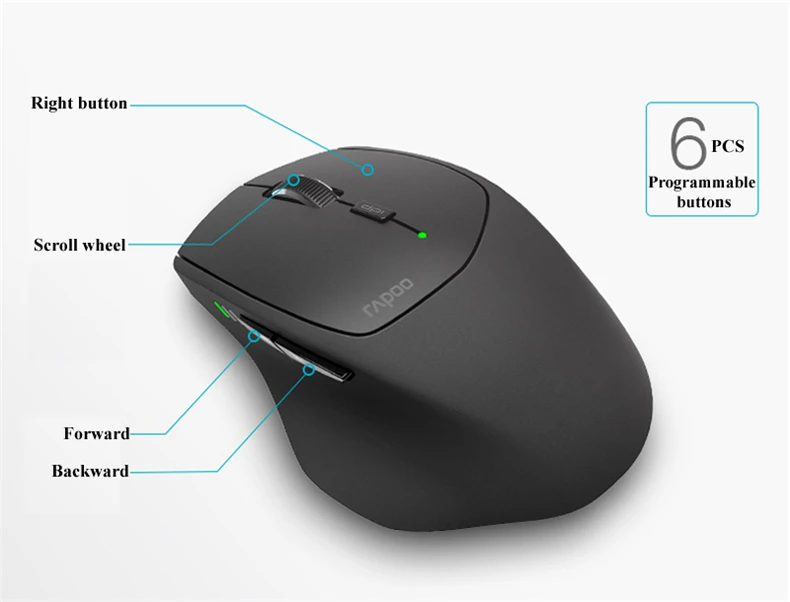
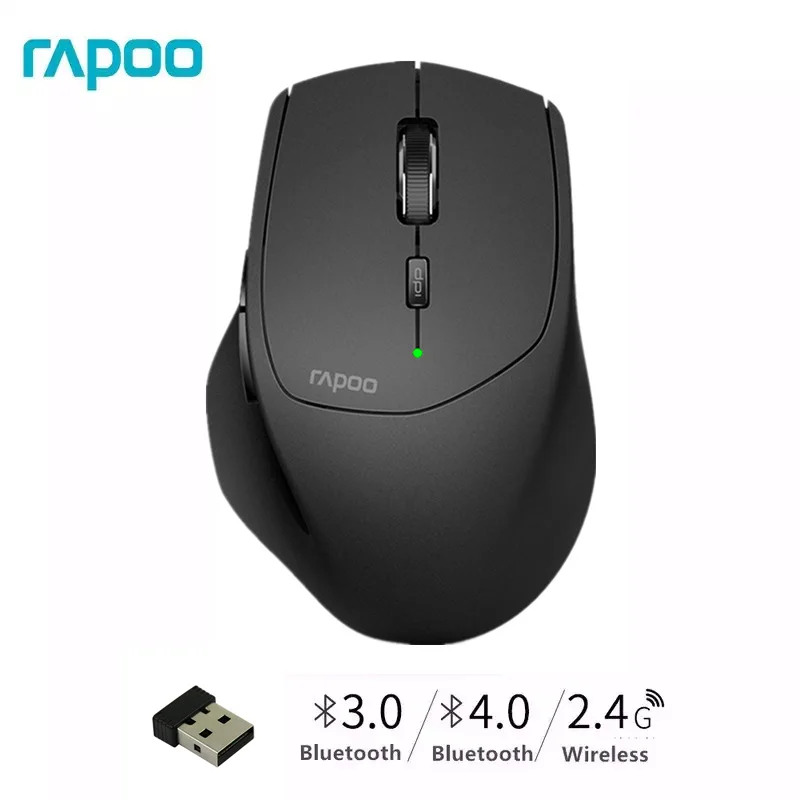
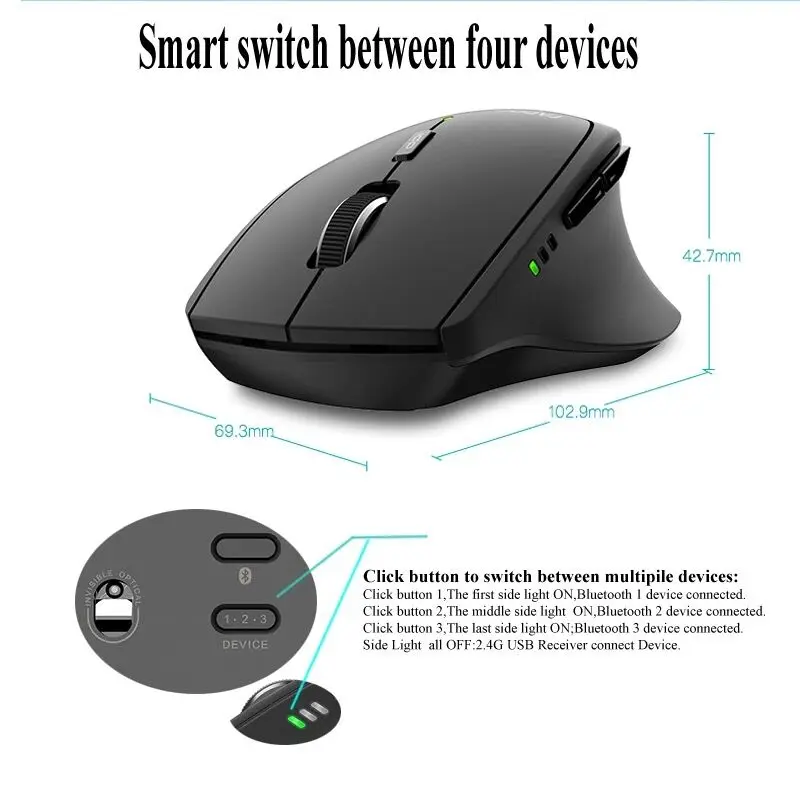
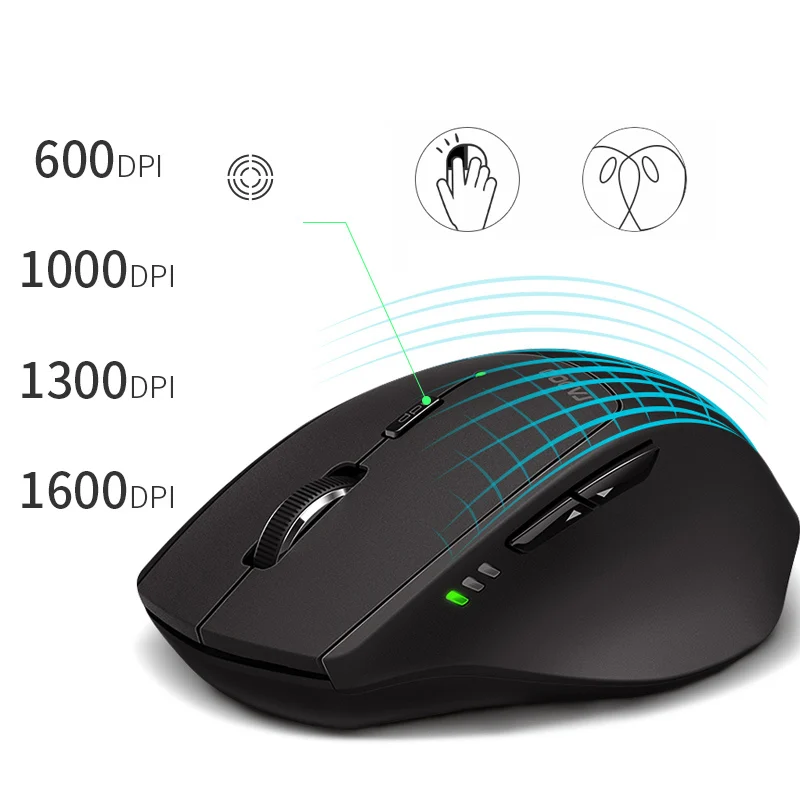
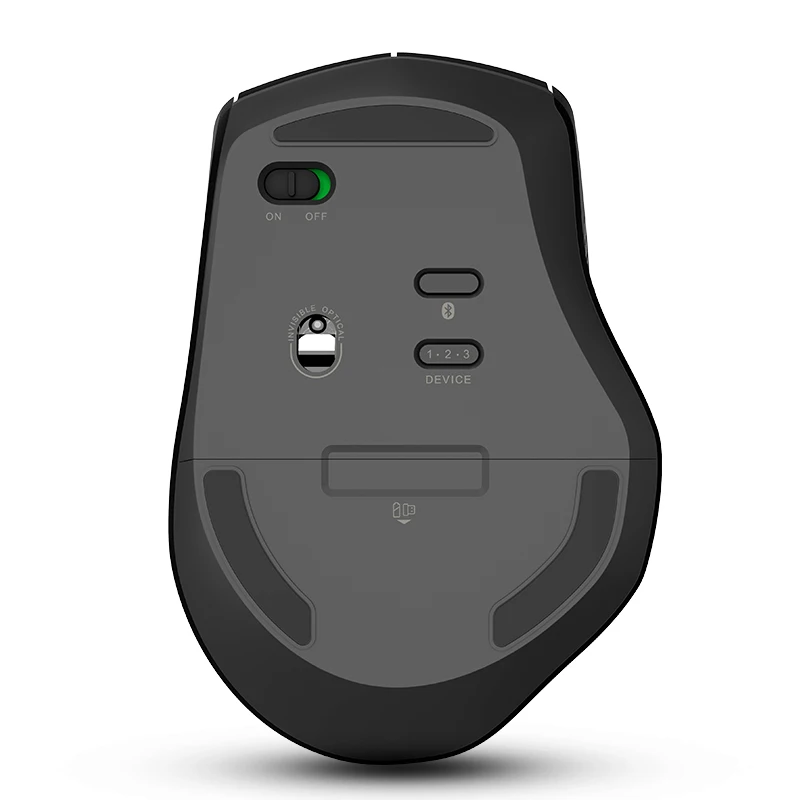
✅Умный переключатель между Bluetooth 3,0, 4,0 и 2,4G Умный переключатель между Bluetooth 3,0, 4,0 и 2,4G обеспечивает стабильную беспроводную передачу. Вы все еще можете использовать мышь независимо от нехватки usb-порта или потери приемника. Надежное Подключение до 10 метров. ✅Интеллектуальное переключение между несколькими устройствами MT550G интеллектуально подключается к рабочему устройству. Он одновременно подключается к 4 устройствам и легко переключается между ними. Это упрощает сложное использование перекрестной платформы и отвечает многозадачным требованиям. ✅Регулируемая кнопка DPI в реальном времени Вы можете настроить 4 DPI значения от 600/1000/1300/1600, что до 1600DPI. Он может соответствовать точности различных экранов. ✅Срок службы батареи 12 месяцев С энергосберегающей технологией Rapoo и переключателем питания, вы можете использовать мышь без прерывания питания до 12 месяцев. Спецификация: Эргономичный: Да Энергоэффективность: Да Тип подключения: Bluetooth 4,0/Bluetooth3.0/2,4 ГГц беспроводной Разрешение: 1600 DPI Мышь жизнь Cycl:10 миллионов нажатие клавиш Источник питания: 2XAA батарея (не входит в комплект, для безопасной транспортировки, мы удаляем батарею) Системные требования: Windows 10,Windows 8,Windows 7,Windows Vista,Windows X,Mac OS, Посылка включает в себя: 1 многофункциональная беспроводная мышь 1XUSB приемник MT550 и MT550G-это одна и та же модель мыши, мы отправим вам случайный товар со склада. (Примечание покупателя: батарея не включена, мы откроем оригинальную посылка, чтобы удалить батарею и проверить перед отправкой)
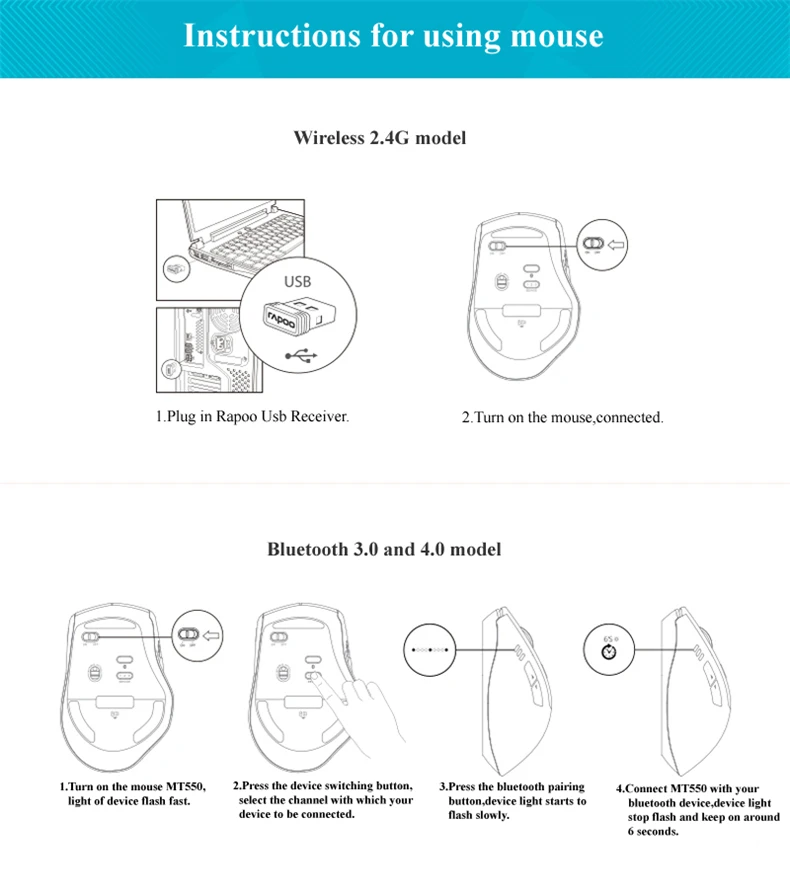
Как подключить к сети 2,4G и Bluetooth?
2,4 г: 1. Подключите usb-приемник Rapoo. 2. Включите MT550G. 3. Подключен. Bluetooth 3,0 и 4,0: 1. Включите MT550G. Светильник устройства начинает мигать быстро. 2. Нажмите кнопку переключения устройства, выберите канал, с помощью которого ваше устройство будет подключено. 3. Нажмите кнопку сопряжения Bluetooth не менее 3 секунд. Светильник устройства начинает мигать медленно. 4. Подключите MT550G к вашему bluetooth-устройству. Devic светильник останавливает вспышку и продолжает работать в течение 6 секунд. 5. Подключен.
Часто задаваемые вопросы:
Устройство не работает?
1. Убедитесь, что устройство включено. 2. Убедитесь, что приемник подключен к usb-порту ПК. 3. ПК не может распознать приемник, пожалуйста, повторно подключите приемник. 4. Проверьте, правильно ли установлен аккумулятор и повторно установите аккумулятор. 5. Если проблема не была решена, загрузите парную программу с http://www.rapoo.cn/downloadcenter, затем отремонтируйте соединение. 6. Пожалуйста, свяжитесь с нами, если вы не можете решить проблему или вы хотите задать какие-либо проблемы, мы постараемся ответить вам в течение 24 часов.
Как сопрягать мышь с помощью программного обеспечения?
Сопряжение мыши: Примечание: A. Убедитесь, что USB порт ПК работает; B. При сопряжении мыши, пожалуйста, держите беспроводной приемник и компьютер и мышь расстояние в пределах 5-10 см! Очень важно. C. При подключении мыши rapoo перемещайте другую беспроводную мышь и приемник. Шаги пары: 1. Приемник подключается к usb-порту компьютера, затем откройте программное обеспечение сопряжения, следуйте инструкциям программного обеспечения. 2. Выключите выключатель питания мыши или удалите аккумулятор. 3. Используйте проводное использование mo или тачпад для ноутбука, чтобы нажать кнопку Pair. (очень важно) 4. Затем Вставьте батарею и включите мышь быстро, затем нажмите мышку влево и вправо три кнопки одновременно, пока сопряжение не завершится или не сработает (проверка экрана программного обеспечения). 5. После успешного сопряжения, повторно подключите приемник и работайте нормально.
Смотрите так же другие товары: