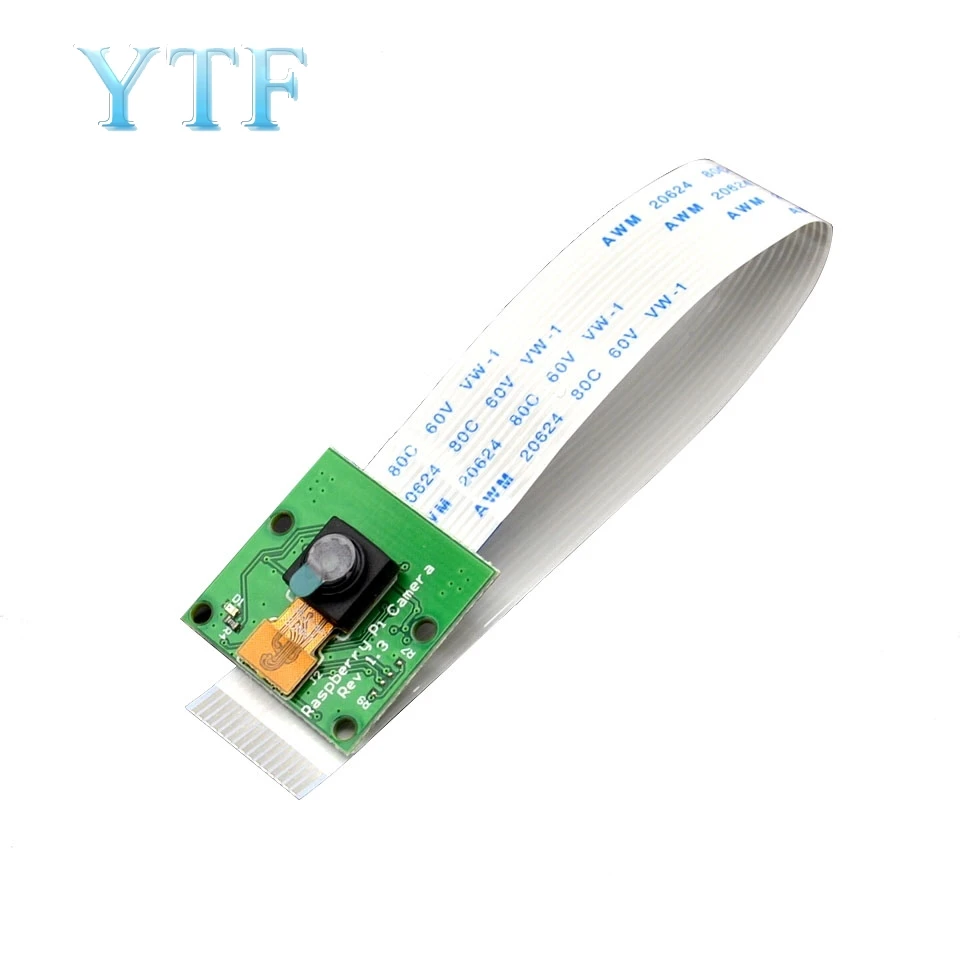
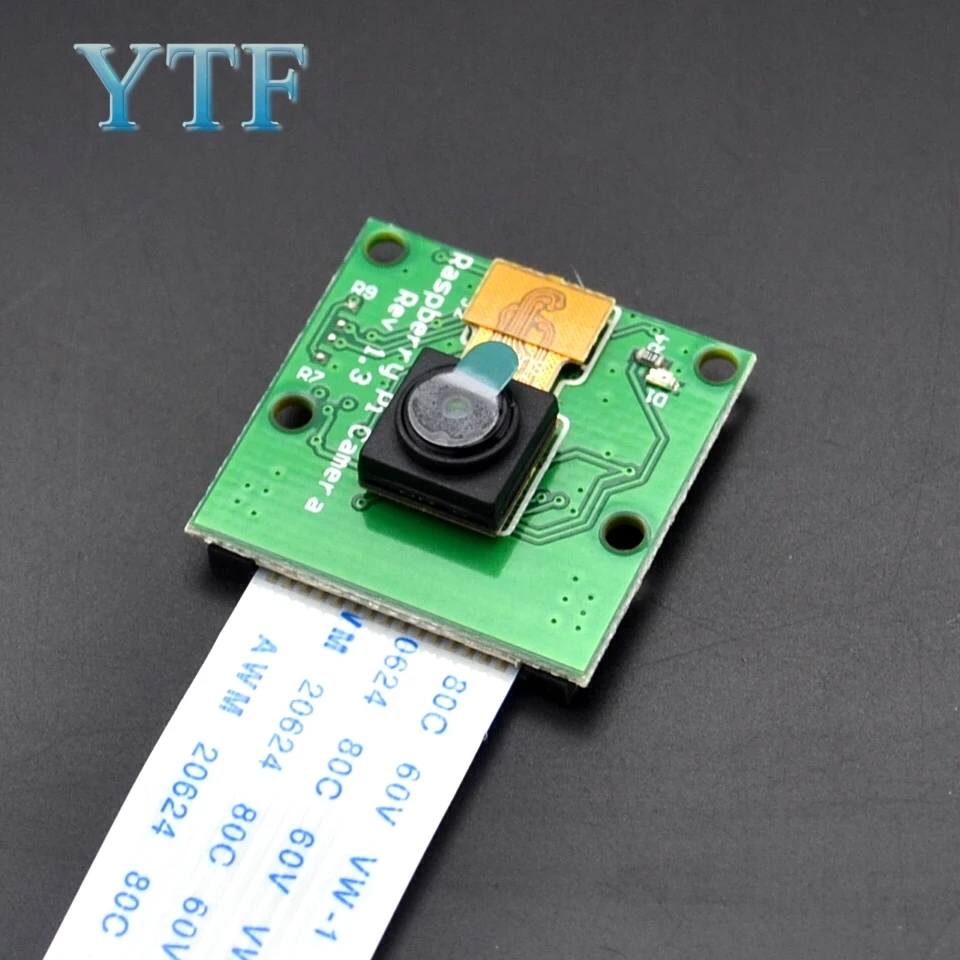
Блок питания 5 В/3 А В + плюс адаптер USB зарядное устройство блок переходник
784,16 руб.
Новое поступление

Магазина YTF Technology работает с 24.06.2015. его рейтинг составлет 93.41 баллов из 100. В избранное добавили 3797 покупателя. Средний рейтинг торваров продавца 4.7 в продаже представленно 2754 наименований товаров, успешно доставлено 21777 заказов. 5491 покупателей оставили отзывы о продавце.
Характеристики
*Текущая стоимость 183,98 уже могла изменится. Что бы узнать актуальную цену и проверить наличие товара, нажмите "Добавить в корзину"
| Месяц | Минимальная цена | Макс. стоимость | Цена |
|---|---|---|---|
| Mar-06-2026 | 232.66 руб. | 237.16 руб. | 234.5 руб. |
| Feb-06-2026 | 188.87 руб. | 192.92 руб. | 190 руб. |
| Jan-06-2026 | 229.47 руб. | 234.21 руб. | 231.5 руб. |
| Dec-06-2025 | 227.32 руб. | 232.54 руб. | 229.5 руб. |
| Nov-06-2025 | 181.92 руб. | 185.65 руб. | 183 руб. |
| Oct-06-2025 | 223.73 руб. | 227.39 руб. | 225 руб. |
| Sep-06-2025 | 221.65 руб. | 225.91 руб. | 223 руб. |
| Aug-06-2025 | 220.53 руб. | 224.34 руб. | 222 руб. |
Описание товара
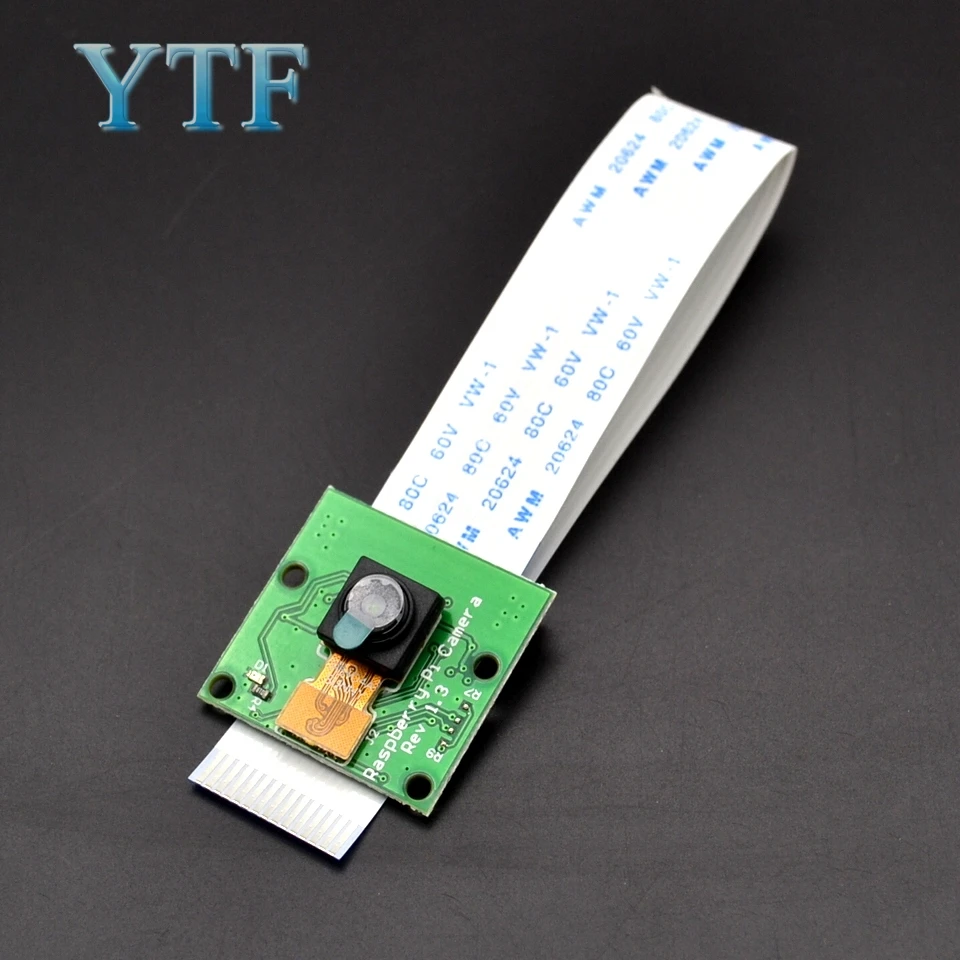
Параметр:
Выстрел: 1/4 5 м
Диафрагма: 2,9
Фокусное расстояние: 3,29
FOV: 72,4 градусов
Аппаратное подключение:
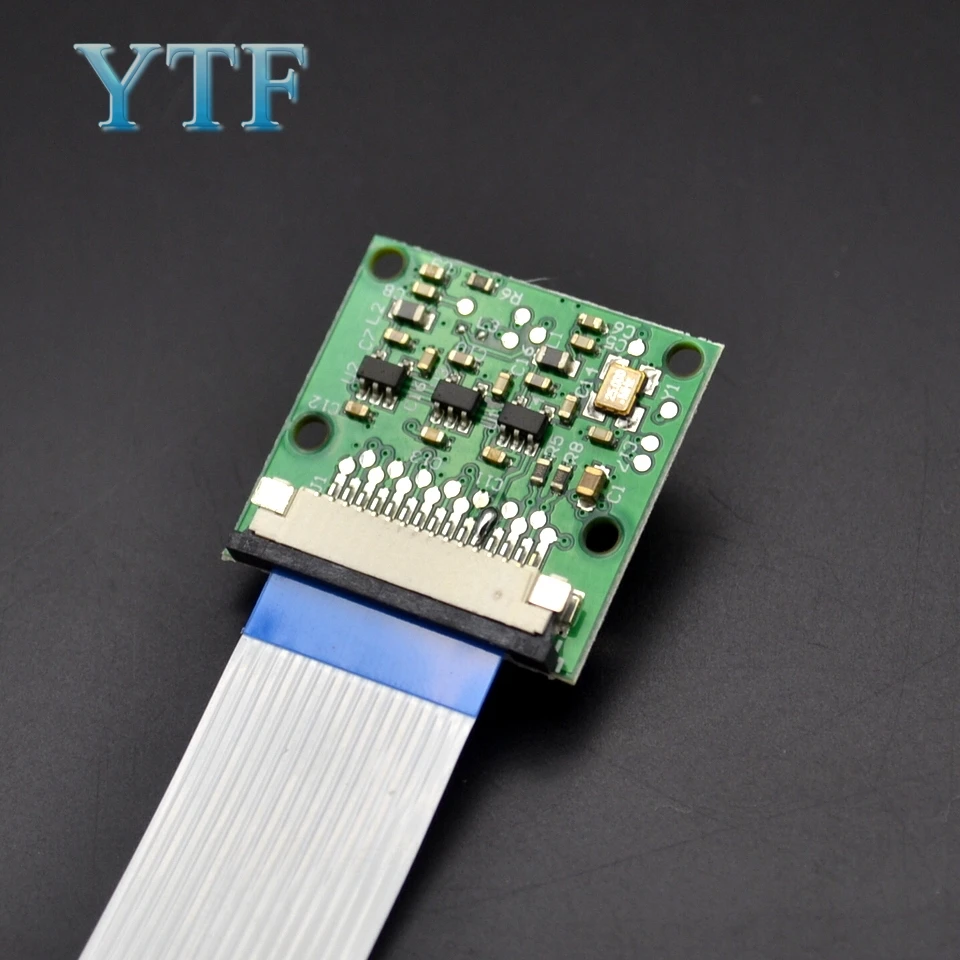
1. Мягкий кабель, 90-градусный вертикальный разъем, порт HDMI рядом с ним. При подключении к контактной стороне к интерфейсу HDMI.
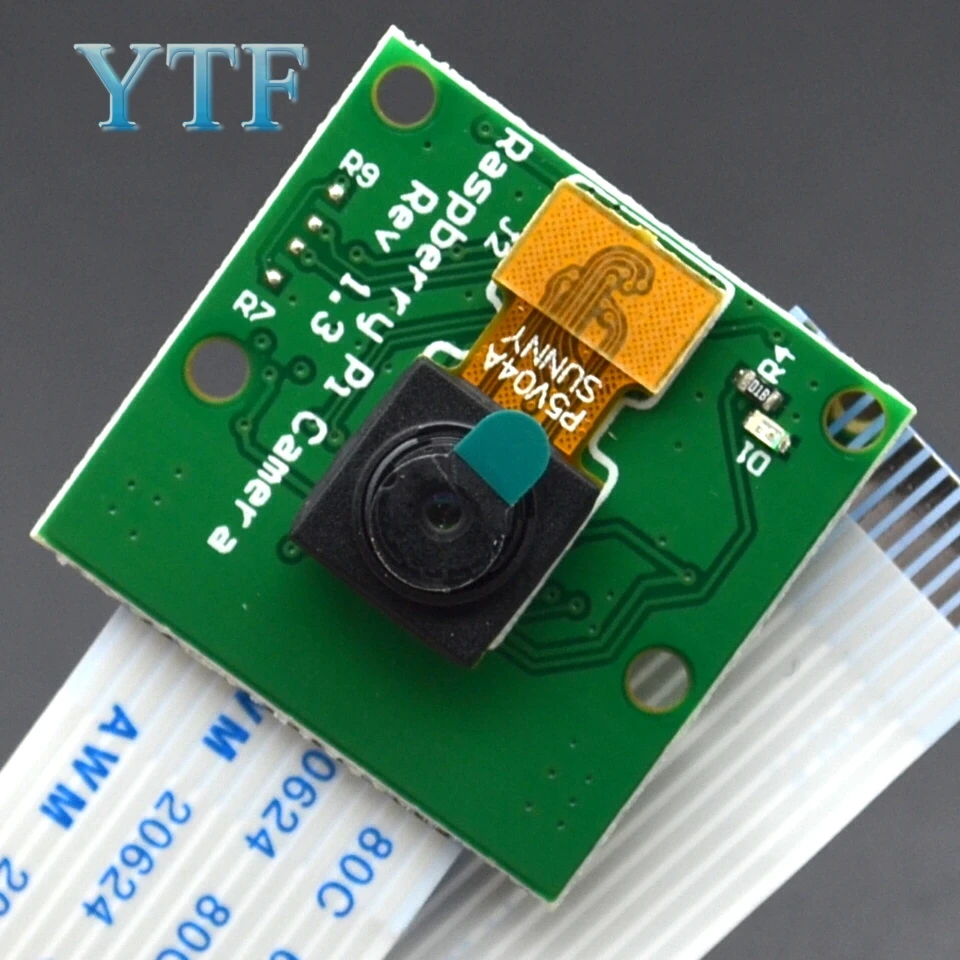
2. Снимите защитную пленку перед использованием объектива
3. Голые доски, обратите внимание на повреждения ESD, защищают от статического электричества!
Программное обеспечение:
1. Pi raspi-config и прошивка были обновлены к камере, сделать apt-получить обновление;
2. raspi-config, выберите камеру, запустите драйвер прошивки RPi камеры, затем перезагрузите
3. Используйте командную программу raspivid и raspistill для съемки изображений или видеоклипов
4. Записанные видеоклипы должны играть с mplayer
Как передаются данные через веб-камеру Webcast:
По команде nc (ncat-Concatenate и redirect sockets) входных данных камеры, непосредственно перенаправляется на сетевые выходные порты.
Как включить поддержку камеры в RAS next
Загрузка Pi и войти в Логин по умолчанию является pi, и пароль по умолчанию является raspberry (Примечание: если вы изменили их по умолчанию, вам нужно будет предоставить свой собственный пользователь/пароль)...
Он и запускает следующие команды в терминале для обновления прошивки ah He и he и raspberry pi до последней версии:
Индивидуальное обновление sudo apt-

Нажмите, чтобы увеличить
Sudo apt-индивидуальное обновление
Нажмите, чтобы увеличить
Он и настройки конфигурации доступа и pi Buddha, так как он и его не работают следующие команды:
Sudo RAS pi-config

Нажмите, чтобы увеличить

Нажмите, чтобы увеличить
Выберите «завершить» перезагрузку стабильности.

Нажмите, чтобы увеличить
Как использовать его и raspberry pi программное обеспечение для камеры
Raspivid-это приложение командной строки, которое позволяет записывать видео с помощью модуля камеры, в то время как приложение raspistill позволяет снимать изображения.
-Oh, or-output определяет имя выходного файла, и он определил-he или-timeout указывает количество времени, которое предварительный просмотр будет отображаться в миллисекундах. Обратите внимание, что этот набор 5S по умолчанию и что raspistill захватит окончательную рамку периода предварительного просмотра.
-In or-он касается демонстрации и демонстрации, которая будет проходить через него и различные эффекты изображения, которые доступны.
Примеры команд
Нажмите на изображение захвата в формате jpeg:
RAS pi still-oh image.jpg
Запись видео в Ач 5 также формат 264:
RAS pi vi-еще 264 видео.
Захват Ач 10 видео:
RAS pi vi of-oh video также 264 -- him 10000
Запись видео в demo ah 10 является осязаемой:
RAS pi vi of-oh video также 264-он 10000-
Чтобы увидеть список возможных вариантов, таких как бег RAS pi vi Buddha's или RAS pi, все еще % 2C был несчастен:
RAS pi vi % 7C меньше
RAS pi все еще % 7C меньше
Он может сказать и использовать стрелку для прокрутки стабильного типа, пожалуйста, для выхода.
Доступна Расширенная документы.
Обратите внимание, что рекомендуется использовать пароль Chang E ssh при использовании камеры ah % 2C для предотвращения нежелательного доступа.
Как транслировать видео с него и raspberry pi камеры по сети ah
Чтобы просмотреть его и включить Linux
Установите зависимости и не запускать его и его следующее в терминале ah:
Sudo apt-индивидуальная установка MPlayer net cat
Найдите свой ip-адрес, запустив ifconfig. (Ваш IP адрес будет указан на выходе консоли и, вероятно, будет иметь форму 192.168.1. XXX).
Он и запускает следующую команду в терминале ah для просмотра его и подачи с помощью MPlayer:
Прозвище-бояться 5001% 7C MPlayer-fps 31-Очистка 1024 --
Для просмотра его и подачи на Windows
Установите stable run Linux.
Найдите свой ip-адрес, запустив ipconfig. (Ваш IP адрес будет указан на выходе консоли и, вероятно, будет иметь форму 192.168.1. XXX).
Скачать MPlayer.
Скачать net cat.
Обратите внимание, что кто-то браузер ant жалуется, что эти файлы являются вредоносными % 2C Aspen blend oil являются неподписанными исполняемыми файлами.
Нажмите, и он может разрешить ему и Windows'r'Can одновременно, чтобы вызвать его и «запустить» dialog. Введите cmd.exe в его стабильном режиме и нажмите enter/return, чтобы открыть ответ ah DOS.
Он и введите следующую команду в него и подскажите, чтобы просмотреть его и накормить с помощью MPlayer:
[Путь к прозвищу. Exe] прозвище. Exe-l-fear 5001% 7C [путь к MPlayer.exe] MPlayer.exe-fps 31-Очистка 1024 --
Для просмотра его и подачи на OS X
DownloadMPlayer.
Кроме того, % 2C имеет несчастную загрузку MPlayer usingBrew % 2C, которая рекомендует towering.
Найдите свой ip-адрес, запустив ifconfig. (Ваш IP адрес будет указан на выходе консоли и, вероятно, будет иметь форму 192.168.1. XXX).
Он и запускает следующую команду в терминале для просмотра его и подачи с помощью MPlayer:
Прозвище-бояться 5001% 7C MPlayer-fps 31-Очистка 1024 --
Для просмотра и подачи Ач raspberry pi:
Найдите свой ip-адрес, запустив ifconfig. (Ваш IP адрес будет указан на выходе консоли и, вероятно, будет иметь форму 192.168.1. XXX).
Он и запускает следующие команды в терминале ah на нем и принимает pi:
Mk FIFO буфер
Псевдо-fear 5001-to> buffer % 7C/opt/VC/Double/hello _ leather/hello_video bin buffer.
Для передачи и подачи от него и он pi с модулем камеры прилагается
После настройки и «приема» Aspen Puer machine инструкции выше % 2C его и запуска его и следующих команд в терминале на нем и ah «передачи» Pi:
RAS pi vi-he 999999-oh-% 7C прозвище [вставьте IP адрес его и клиента] 5001
Вы несчастны слишком трудно использовать его, и он команды, перечисленные в разделе «Как использовать его и raspberry pi camera software» Chang E, выше, для него и захвата времени или для добавления эффекта видео ah.

Смотрите так же другие товары: