
Новые 3 чередования фаз индикатор тестер детектор метр светодиодный зуммер с
938,31 руб.

Новое поступление

Магазина DIY Store работает с 20.02.2024. его рейтинг составлет 0 баллов из 100. В избранное добавили 3 покупателя. Средний рейтинг торваров продавца 0 в продаже представленно 147 наименований товаров, успешно доставлено 0 заказов. 0 покупателей оставили отзывы о продавце.
Характеристики
*Текущая стоимость уже могла изменится. Что бы узнать актуальную цену и проверить наличие товара, нажмите "Добавить в корзину"
| Месяц | Минимальная цена | Макс. стоимость | Цена |
|---|---|---|---|
| Apr-05-2026 | 0.7 руб. | 0.44 руб. | 0 руб. |
| Mar-05-2026 | 0.18 руб. | 0.39 руб. | 0 руб. |
| Feb-05-2026 | 0.52 руб. | 0.96 руб. | 0 руб. |
| Jan-05-2026 | 0.69 руб. | 0.87 руб. | 0 руб. |
| Dec-05-2025 | 0.69 руб. | 0.90 руб. | 0 руб. |
| Nov-05-2025 | 0.8 руб. | 0.33 руб. | 0 руб. |
| Oct-05-2025 | 0.86 руб. | 0.72 руб. | 0 руб. |
| Sep-05-2025 | 0.20 руб. | 0.2 руб. | 0 руб. |
| Aug-05-2025 | 0.90 руб. | 0.17 руб. | 0 руб. |
Описание товара
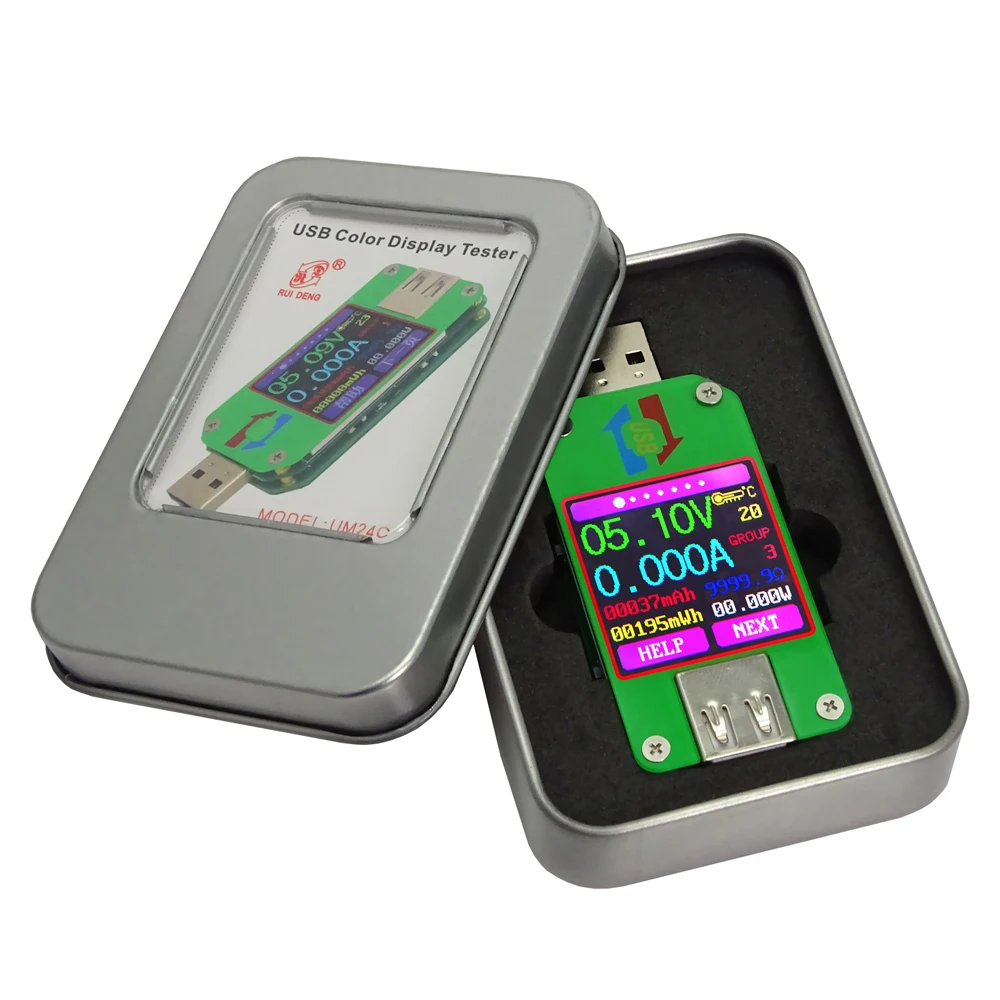
| Um24 um24c для приложения USB 2.0 ЖК-дисплей Вольтметр Амперметр батарея зарядное устройство напряжение тока Измеритель сопротивления кабеля-12006014 |
Примечание:
5. Описание видео:Тестирование приложения и другие функции Введение:
6. Отзывы покупателей:

Посылка включает:



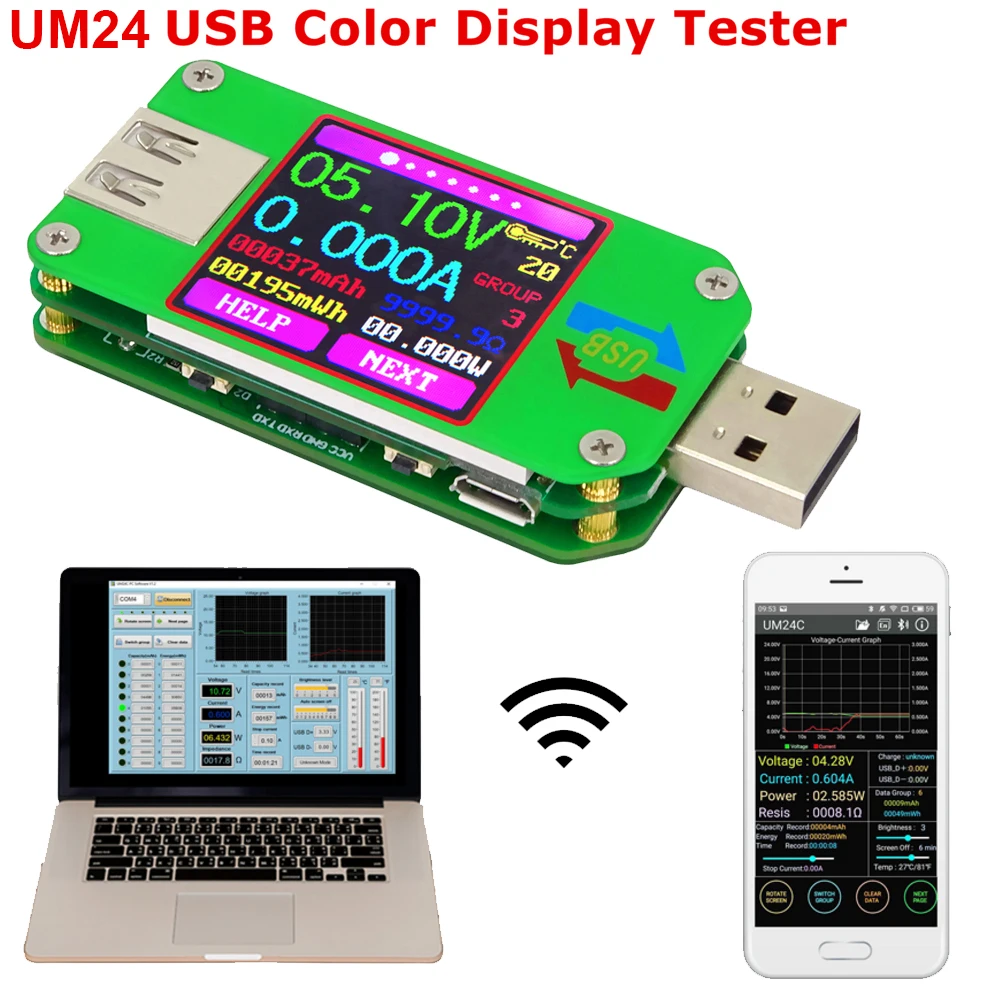
1: многофункциональные кнопки (4)
2: порт micro usb
3: USB мужской порт
4: USB женский порт
5: 1.44 дюймов цветной ЖК-экран
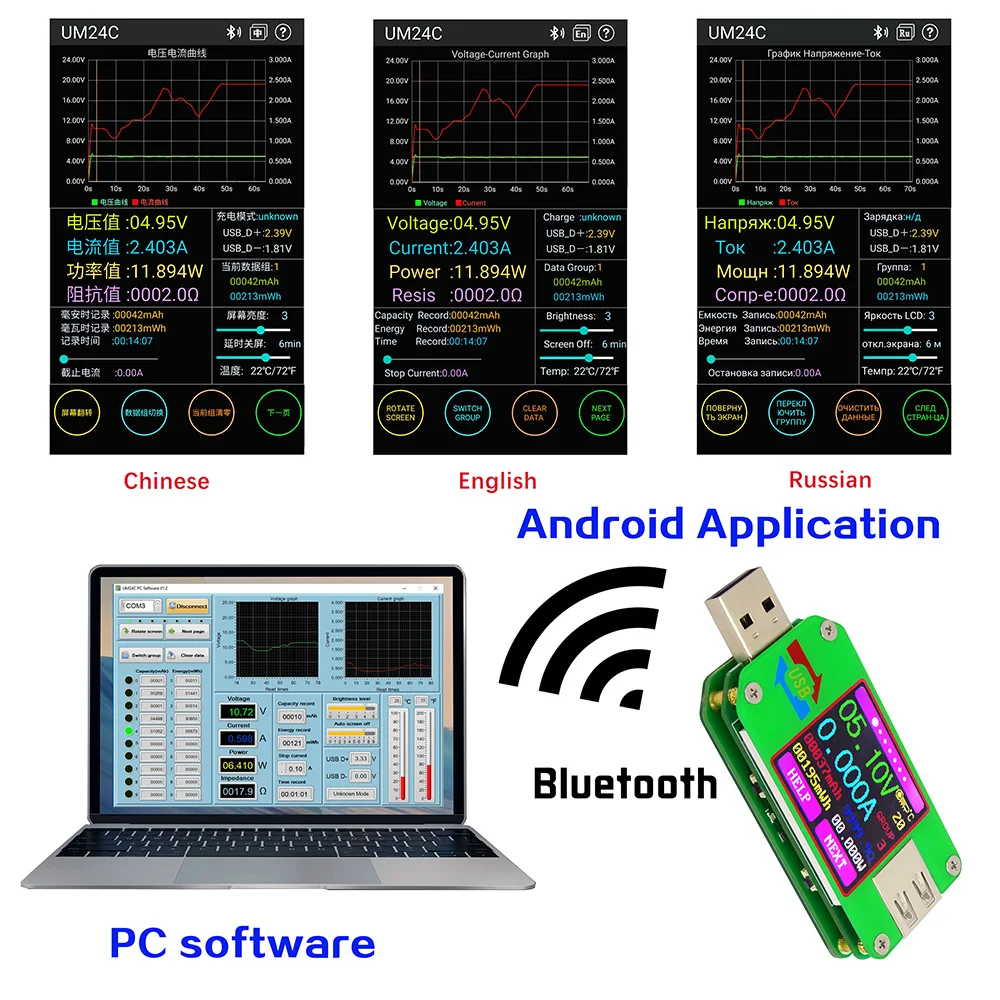
6: Световой индикатор bluetooth: при подключении к принимающему компьютеру управление программным обеспечением, индикатор bluetooth изменяется от мигающего до устойчивого состояния. При подключении на экране отображается значок Bluetooth. (Bluetooth-коммуникационная версия только).
Управление инструкции:
Когда устройство впервые работает на отраженном экране, отображается в ближайшее время главный интерфейсный экран.
Скрытая интерфейс:Нажимая на любую кнопку при включении в модуль, модуль будет отображать три варианта. Опция 1 выбирает китайский интерфейс и 2 выбирает английский интерфейс. Третий вариант-это ноль текущего чтения. (Гарантируйте, что нет нагрузки, подключенной к единице). Удерживая кнопку будет шаг через 3 варианта. Отпустите кнопку при желаемом выборе. Нажатие и удержание кнопки после выхода на третий вариант выпустят скрытый интерфейс.


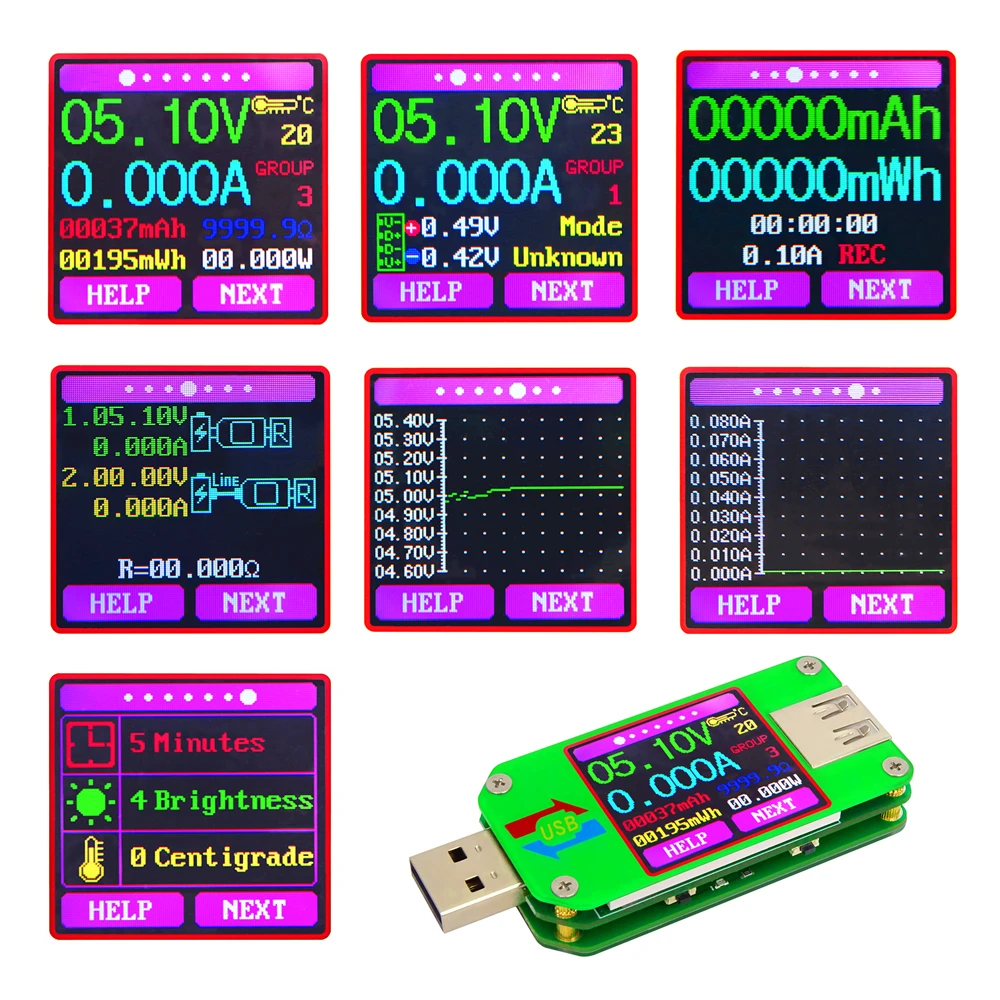
Основной интерфейс 1 (Mearsurement Главный интерфейс):


1: Напряжение измерения
2: Измерение тока
3: накопленный Ёмкость
4: накопленную энергию
5: Температура
6: число групп данных, используемых в использовании
7: нагрузка эквивалентного импеданса.
8: Мощность измерения
Нажмите кнопку "справка" для ввода интерфейса, как показано выше:
Нажмите и удерживайте кнопку "Next" для переключения группы данных, usb-тестер может предоставить в общей сложности 10 групп данных для сохранения и просмотра. Они пронумерованы 0-9.
С группами 1-9 выбран текущий мАч и mwh, сохраненные после отключения питания. Они будут продолжать накапливаться в следующий раз после включения. Когда группа данных выбрана 0, то текущий мАч и mwh в то время будет временно сохранен после выключения питания; когда устройство находится рядом с питанием, и эти значения будут отозваны и начнутся вспышки. Когда аккумулированная мАч превышает 1 мАч, предыдущие данные будут очищены и аккумулируются в teatart.
С отобранной группой данных, нажмите и удерживайте кнопку "справка" для очистки мАч и mwh.
Нажмите "Next", чтобы переключиться на интерфейс быстрого распознавания заряда.
Главный интерфейс 2 (быстрый интерфейс распознавания заряда.)


Этот тестер может использоваться для измерения сопротивления кабеля подключения данных (Micro USB-кабель).
14: 1. usb-тестер, непосредственно связанный с блоком питания с исходными значениями напряжения и тока.
15: 2.usb тестер, подключенный через кабель передачи данных (USB кабель) С отображаемыми значениями напряжения и тока.
16: r: кабель для передачи данных (Micro USB кабель) сопротивление.
Процедура измерения:
Во-первых, подключите USB-тестер непосредственно к источнику питания и настройте соответствующий ток нагрузки (рекомендуемое значение 1A), нажмите и удерживайте кнопку "Next", чтобы начать запись данных. Индикатор по Индикатору остановит мигающий.
Во-вторых, отключите USB-тестер, а затем подключите его к источнику питания через кабель подключения данных и настройте нагрузку ток к тому же значению, что и в первом шаге нажмите и удерживайте кнопку "Next" для начала записи данных. Индикатор приглашения останавливает мигающий и кабель подключения данных (USB-кабель) тестовое измерение сопротивления завершено, и дисплей значения.
Примечание: Если во время второго шага экран поворачивается черным, это указывает на то, что разница в напряжении слишком высока, и тестер введет отключение питания 4.5 В состояние. Ток нагрузки должен быть уменьшен. Затем перезапустите измерение с первого шага. После соединения кабеля для передачи данных (USB кабель) Завершено испытание на сопротивление сопротивления, тест должен быть выключен и затем снова для возобновления измерения.
Нажмите кнопку "Next" для переключения на интерфейс graphing напряжения.
Главный интерфейс 5 (интерфейс напряжения graphing):


Этот интерфейс отображает измерение напряжения со временем в диапазоне 4.5 В-24.0 В и автоматически корректируется отображаемый диапазон в режиме реального времени для учета колебаний напряжения.
Нажмите кнопку "Next" для переключения на текущий интерфейс graphing.
Главный интерфейс 6 (текущий интерфейс graphing):


Этот интерфейс Отображает текущее измерение со временем в диапазоне 0.00a-3.00a и автоматически корректирует отображаемые диапазон в режиме реального времени для учета текущих колебаний.
Нажмите кнопку "Next" для переключения на интерфейс настройки.
Главный интерфейс 7 (настройки интерфейса):


17: автоматический экран от времени
18: Экран яркость
19: температурный дисплей C/F
Нажмите и удерживайте кнопку "Next", чтобы пройти через опции автоматического отключения экрана, уровень яркости и температуры дисплея агрегатов. Остановитесь на значении, которое вы хотите изменить, затем нажмите кнопку "Next" для изменения настройки. Для автоматического отключения экрана, нажмите 'nexnext' на в шаг, хотя 10 вариантов от 0 до 9 минут. Для настройки яркости экрана, нажмите 'nexnext' на в шаг, хотя 6 вариантов от 0 до 5, где 0 является самым низким уровнем яркости А 5-самый высокий. Для модулей температуры, нажатие кнопки "'next'" переключает настройки между c и f. для выхода из меню настроек нажмите и удерживайте кнопку 'next'.
Инструкция по монтажу программного обеспечения PC
Примечание: Данный продукт поддерживает только Windows 7 и выше.
1 unzip установочный посылка
2 Нажмите Setup для установки


3.1 Вид Device Manager

3.2 подключения Bluetooth:
3.2.1 Подключение Bluetooth успешно; будет два последовательных порта. Выберите порт нижнего значения. Например, если порты, настроенные для Bluetooth, являются COM3 и COM4, то выберите COM3 для подключения. Или вы правильно нажмите Bluetooth-устройство, чтобы увидеть атрибут, там показывают соответствующий номер порта. Вы можете выбрать его.

4. Функция введение
4.1 обзор программного интерфейса:

1: Основные функции: Поворот экрана, следующие страницы
2: Соответствующая группа данных: коммутатор группы данных, данные группы данных четкие
3: соответствующий Главный интерфейс дисплея 1: главный измерительный интерфейс
4: соответствующий основной интерфейс дисплея 3: Интерфейс записи данных
5: соответствующий основной интерфейс дисплея 2: быстрый интерфейс распознавания заряда
6: соответствующий главный дисплей интерфейс 7: настройки интерфейса, двухформатный температурный дисплей
7: соответствующий главный дисплей интерфейса 7: настройки интерфейса, яркость экрана, автоматическое экран от времени.
8: соответствующий Главный интерфейс дисплея 6: Текущий интерфейс graphing.
9: соответствующий Главный интерфейс дисплея 5: интерфейс с графом напряжения.
4.2 экспорт и экспорт данных:
Переместите мышь через измерительный график напряжения/времени, затем щелкните правой кнопкой мыши и выберите следующие опции:

4.2.1: скопируйте данные в буфер обмена:

4.2.2: автоматически регулировать ось X:

4.2.3: экспортные данные в буфер обмена:
Формат: точка отсчета по оси x, значение напряжения в этой исходной точке.
Время чтения-напряжение напряжения (v)-график напряжения
0 12.03
1 12.02
2 12.03
3 12.03
4 11.97
5 12.00
6 12.00
7 12.08
8 12.10
9 12.13
...
4.2.4: экспортные данные для Excel:
Экспортные данные для Excel. Если вы хотите экспортировать все данные, помните, как нажмите Auto Scale X. В противном случае экспортируется только текущая группа данных. Пожалуйста, обратите внимание, что экспортированные данные только для Microsoft Office Excel.

4.2.5: экспортные упрощенные изображения:

4.2.6: четкая схема:

Смотрите так же другие товары:


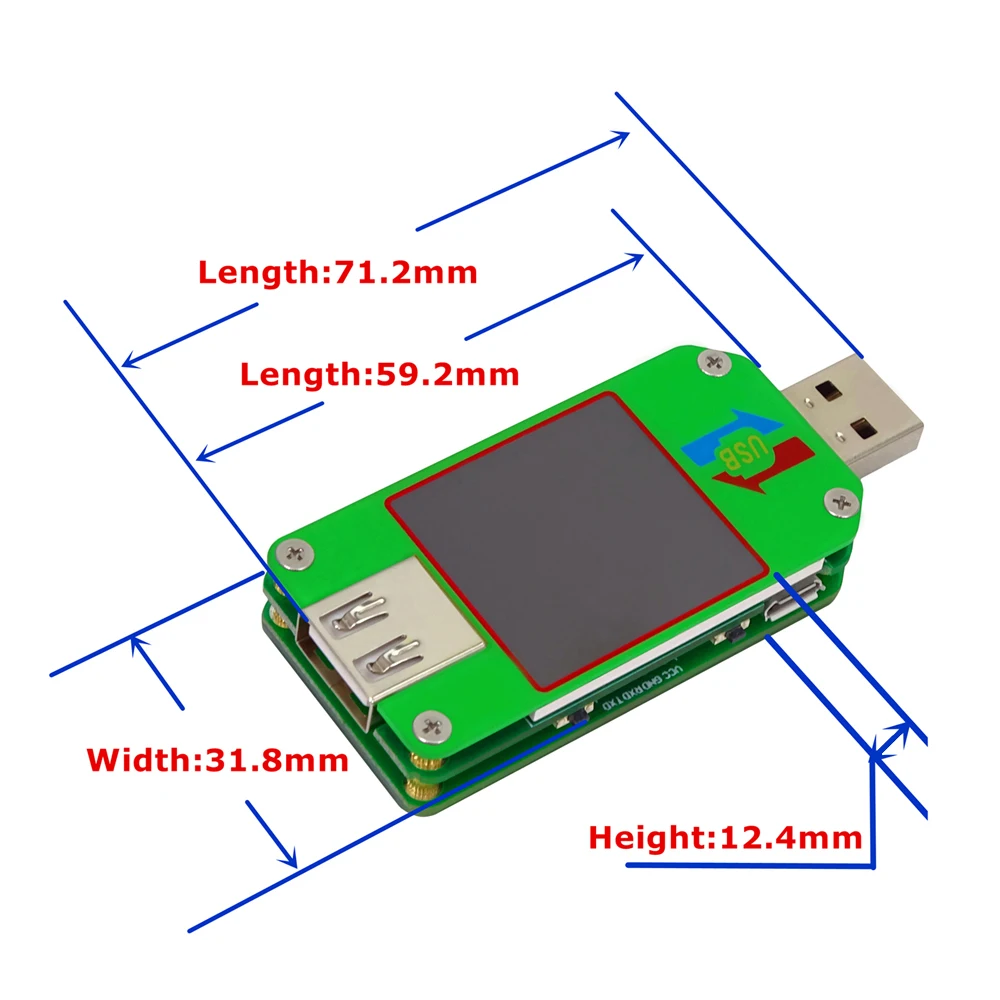
 Технические параметры: