

Новое поступление

2 Мп 3 4 МП 5 HD мини IP-камера мегапикселя H.264 H.265 P2P Сетевая с датчиком движения для
2 518,59 - 3 743,84 руб.
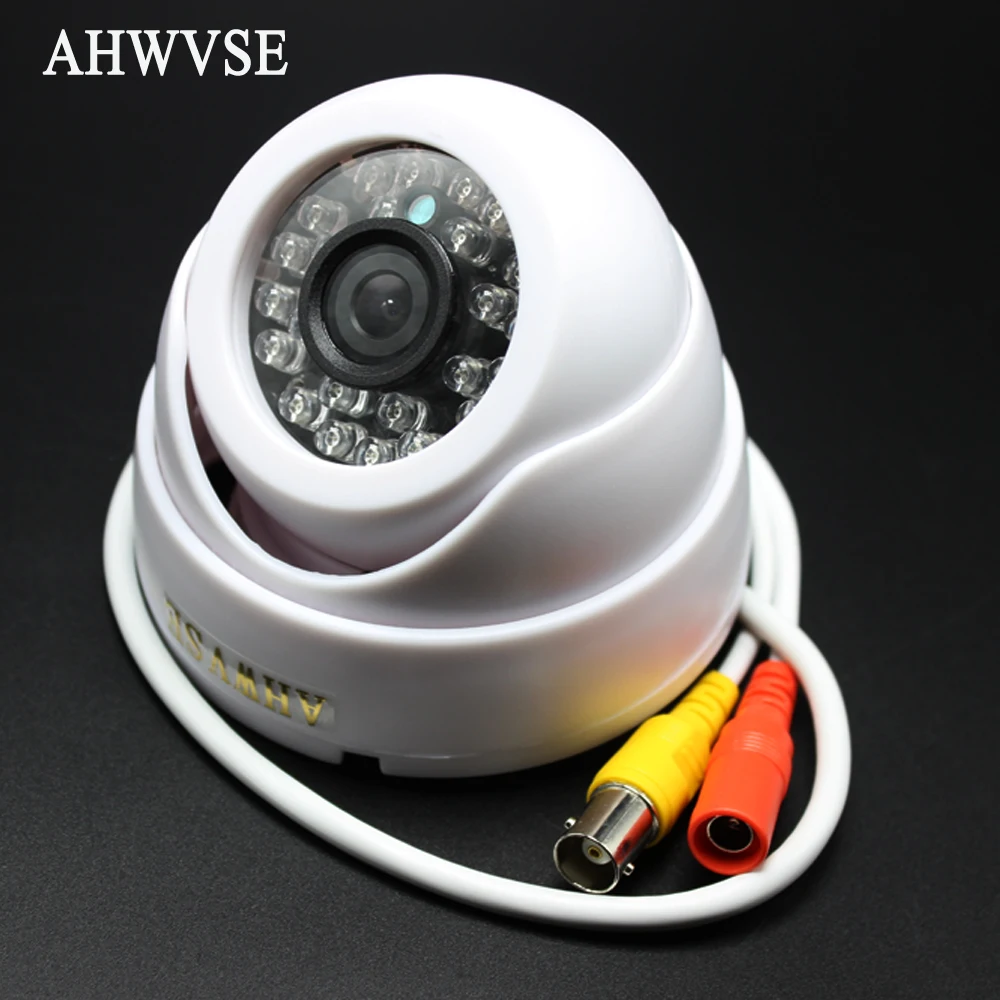
AHWVSE новая CCTV ИК ночного видения купольная AHD камера для помещений 1280*720P 1080P 4MP 5MP |

Мини-камера HD 1080P камера обеспечения безопасности Camera Remote Camcorder Car DVR Cam
366,25 - 1 442,79 руб.

Главная система видеонаблюдения Wi-Fi камера системы безопасности 2MP 1080 P

KuWfi HD IP камера 1080P 2MP беспроводная WIFI домашняя безопасности Детский монитор Мини

1 3 мегапиксельная 960P HD 0.01lux Широкий формат 95 мм Fisheye объектив Мини CCTV UVC низкой
2 783,47 руб.

Бесплатная Доставка Dahua Wi-Fi IP Камера Lechange Full HD 1080 P 2MP Беспроводной мини PTZ Cloud storage

Shop1014086 Store
Магазина Shop1014086 Store работает с 01.11.2013. его рейтинг составлет 86.67 баллов из 100. В избранное добавили 2163 покупателя. Средний рейтинг торваров продавца 4.3 в продаже представленно 0 наименований товаров, успешно доставлено 2839 заказов. 15 покупателей оставили отзывы о продавце.
Характеристики
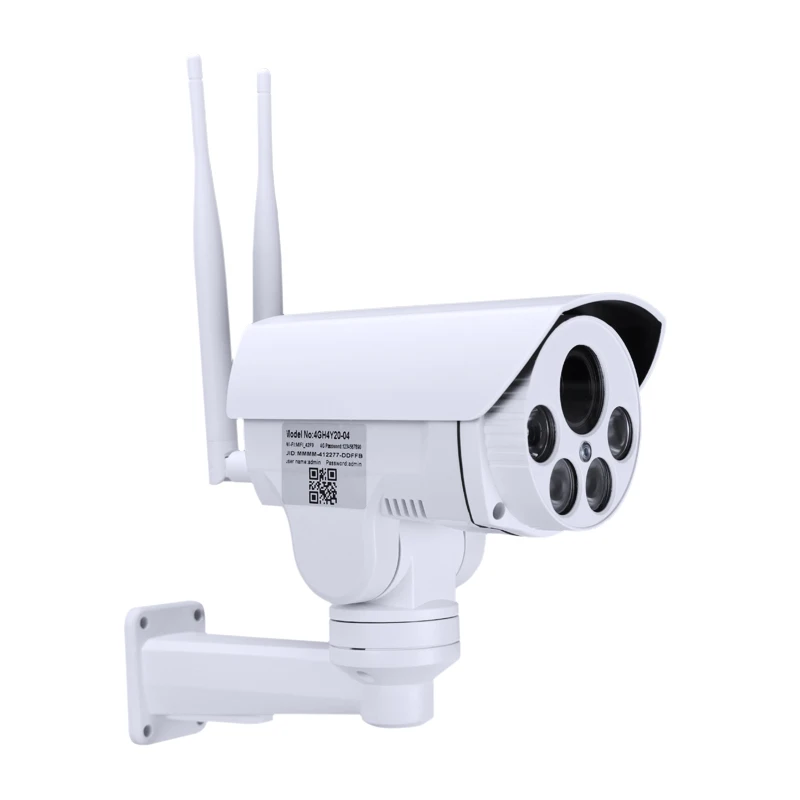
HJT Sony 1080P 2.0MP WIFI IP камера PTZ 10X Zoom SD слот для карты Аудио CCTV ночного видения наружная
История изменения цены
*Текущая стоимость уже могла изменится. Что бы узнать актуальную цену и проверить наличие товара, нажмите "Добавить в корзину"
| Месяц | Минимальная цена | Макс. стоимость | Цена |
|---|---|---|---|
| Apr-04-2026 | 0.17 руб. | 0.4 руб. | 0 руб. |
| Mar-04-2026 | 0.91 руб. | 0.50 руб. | 0 руб. |
| Feb-04-2026 | 0.30 руб. | 0.63 руб. | 0 руб. |
| Jan-04-2026 | 0.83 руб. | 0.74 руб. | 0 руб. |
| Dec-04-2025 | 0.77 руб. | 0.21 руб. | 0 руб. |
| Nov-04-2025 | 0.77 руб. | 0.4 руб. | 0 руб. |
| Oct-04-2025 | 0.12 руб. | 0.53 руб. | 0 руб. |
| Sep-04-2025 | 0.75 руб. | 0.7 руб. | 0 руб. |
| Aug-04-2025 | 0.54 руб. | 0.35 руб. | 0 руб. |
Описание товара


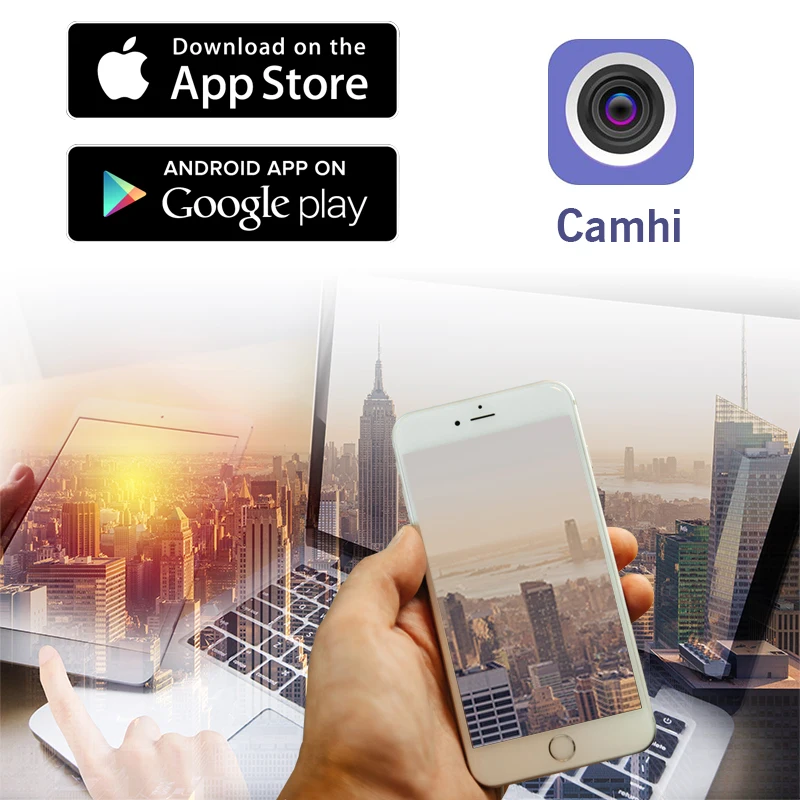
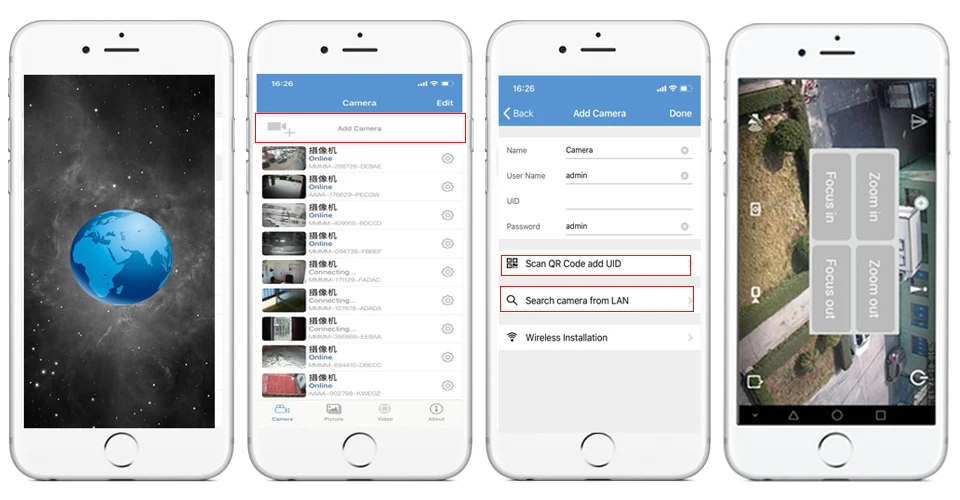
Когда ваш телефон подключен к MIFI-XX. Затем откройте приложение «camhi». Выберите «добавить камеру».
Потому что ваш телефон подключен к MIFI-XX. Таким образом, вы можете выбрать «Поиск камеры из локальной сети». Или непосредственно отсканируйте qr-код камеры.Затем вы можете увидеть свою камеру онлайн. Вы можете управлять камерой и смотреть видео с телефона.
Примечание:
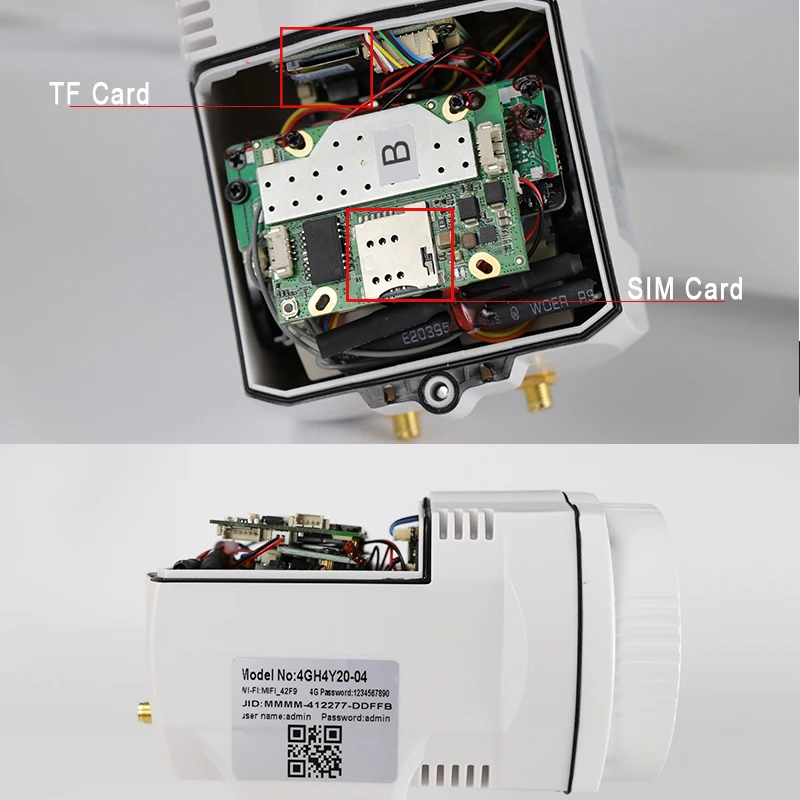
Если камера 3G/4G находится в автономном режиме, пожалуйста, проверьте sim-карту». Используйте мобильный телефон или ПК для подключения WIFI «MIFI_3F41», пароль WIFI «1234567890», вы можете найти WIFI, когда Камера начинает работать. Доступ "192.168.100.1" через браузер, пароль страницы Это «admin», вы можете проверить информацию об sim-карте на этой странице. 


| Посылка включает в себя |
|


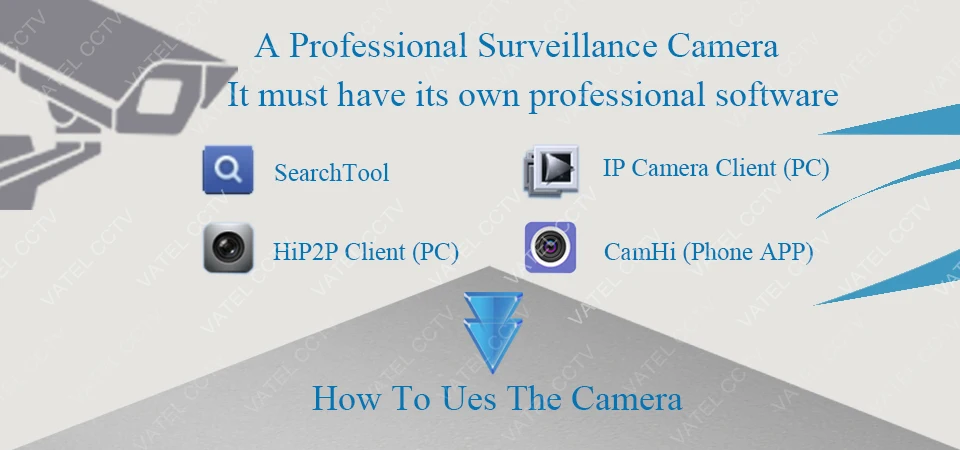
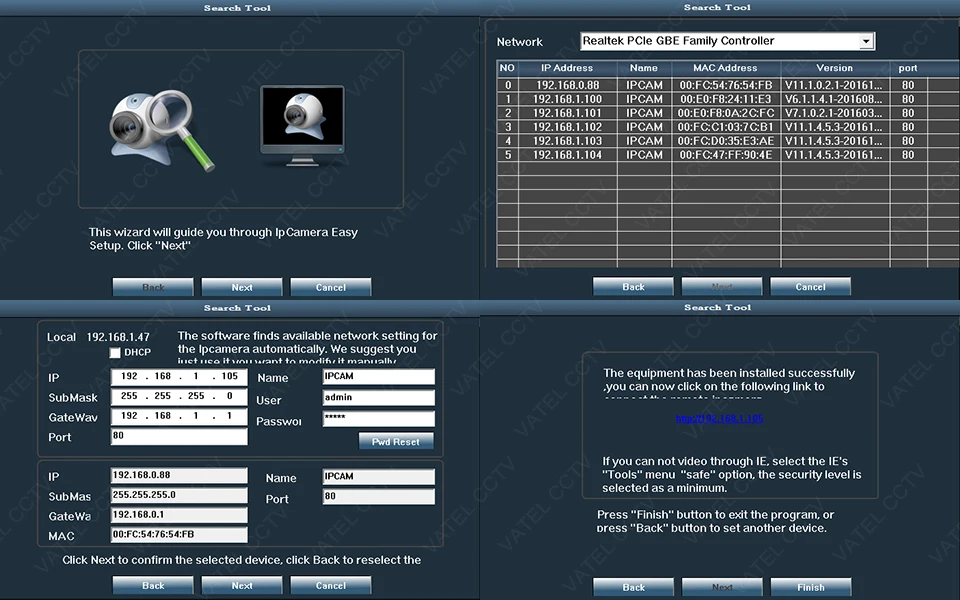
| Шаг 1: Найдите ip-адрес устройства и измените его. |
|
| Шаг 2: просмотр и настройка браузера |
|

| Шаг 3: как настроить функцию Wi-Fi |
|

| Шаг 4 : P2P ПК удаленный доступ к клиенту |
|

| Шаг 5 :P2P удаленный доступ к смартфону |
|


Смотрите так же другие товары: