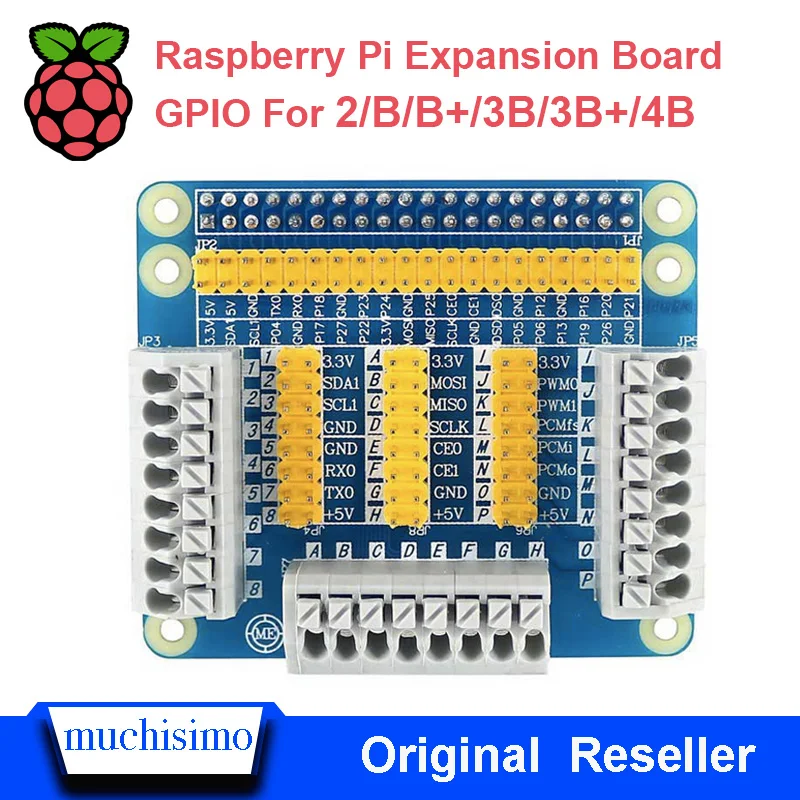
0 91 дюймовый модуль OLED экрана 128*32 SSD1306 для Raspberry Pi 4 B/3 B (+)/2 B/Zero (W)/Beaglebone
475,24 - 837,33 руб.
Новое поступление
Характеристики
*Текущая стоимость 626,11 уже могла изменится. Что бы узнать актуальную цену и проверить наличие товара, нажмите "Добавить в корзину"
| Месяц | Минимальная цена | Макс. стоимость | Цена |
|---|---|---|---|
| Apr-04-2026 | 745.6 руб. | 782.60 руб. | 763.5 руб. |
| Mar-04-2026 | 739.0 руб. | 776.67 руб. | 757.5 руб. |
| Feb-04-2026 | 620.17 руб. | 651.66 руб. | 635.5 руб. |
| Jan-04-2026 | 726.58 руб. | 762.82 руб. | 744 руб. |
| Dec-04-2025 | 632.52 руб. | 664.55 руб. | 648 руб. |
| Nov-04-2025 | 714.77 руб. | 750.30 руб. | 732 руб. |
| Oct-04-2025 | 707.38 руб. | 742.0 руб. | 724.5 руб. |
| Sep-04-2025 | 701.71 руб. | 736.97 руб. | 718.5 руб. |
| Aug-04-2025 | 695.73 руб. | 730.12 руб. | 712.5 руб. |
Описание товара

Мы рекомендуем большинству пользователей загружатьНубов, Которая предназначена для того, чтобы быть очень простых в использовании. Тем не менее, более расширенные потребители, желающие установить тот или иной образ, должны использовать это руководство.
Официальные изображения для рекомендуемых операционных систем доступны для загрузки на веб-сайте Raspberry PiСтраницу загрузки.
Альтернативные дистрибутивы доступны от третьих сторон вечерние продавцов.
Если вы не используете balenaEtcher (см. Ниже), вам нужно будет снять. Застежка-молнияЗагрузка, чтобы получить файл изображения (. Img) Для записи на SD-карту.
Обратите внимание: Raspbian с настольным изображением Raspberry Pi, которое находится в ZIP archive, имеет размер более 4 ГБ и используетZIP64Формат # ZIP64). Для распаковки рюкзака необходим инструмент для распаковки, поддерживающий ZIP64. Следующие инструменты на молнии поддерживают ZIP64:
Прежде чем начать, не забудьте проверитьТребования к sd-карте.
Вам нужно будет использовать инструмент для письма с изображением, чтобы установить изображение, которое Вы загрузили на вашей SD-карте.
BalenaetcherЭто графический инструмент для записи sd-карт, который работает на Mac OS, Linux и Windows, и это самый простой вариант для большинства пользователей. BalenaEtcher также поддерживает запись изображений непосредственно из zip-файлов, без какой-либо необходимости распаковки. Чтобы написать свое изображение с помощью balenaEtcher:
. ImgИли. Застежка-молнияФайл, который вы хотите написать на sd-карту.
Для более тщательного управления этим процессом см. Наши системные руководства:


Смотрите так же другие товары: