
Цифровой светодиодный регулятор температуры и влажности W3003 12 в термостат
185,48 руб.
Новое поступление
Характеристики
*Текущая стоимость 232,77 уже могла изменится. Что бы узнать актуальную цену и проверить наличие товара, нажмите "Добавить в корзину"
| Месяц | Минимальная цена | Макс. стоимость | Цена |
|---|---|---|---|
| Apr-06-2026 | 276.94 руб. | 290.4 руб. | 283 руб. |
| Mar-06-2026 | 274.54 руб. | 288.82 руб. | 281 руб. |
| Feb-06-2026 | 230.18 руб. | 242.39 руб. | 236 руб. |
| Jan-06-2026 | 269.60 руб. | 282.60 руб. | 275.5 руб. |
| Dec-06-2025 | 234.23 руб. | 246.32 руб. | 240 руб. |
| Nov-06-2025 | 264.39 руб. | 277.89 руб. | 270.5 руб. |
| Oct-06-2025 | 262.5 руб. | 275.9 руб. | 268.5 руб. |
| Sep-06-2025 | 260.84 руб. | 273.0 руб. | 266.5 руб. |
| Aug-06-2025 | 258.2 руб. | 271.24 руб. | 264.5 руб. |
Описание товара
Дружеское напоминание:
Полезные советы:
Пожалуйста, проверьте, имеет ли умная розетка какие-либо ненормальные шум, повреждения, перелом или другие проблемы из-за процесса транспортировки. Если есть какие-либо повреждения, пожалуйста, свяжитесь с производителем вовремя. Пожалуйста, включите питание штекер к 85 V-255 V (В переменного тока, 50-60 Гц) Главная цепь и убедитесь в том, что индикатор светильник мигает медленно. (светильник мигает около один раз каждую секунду)
Примечание: Если смарт-штекер не мигает медленно, нажмите кнопку для 3 s, чтобы установить его в этот режим.
О триггерный релейный модуль
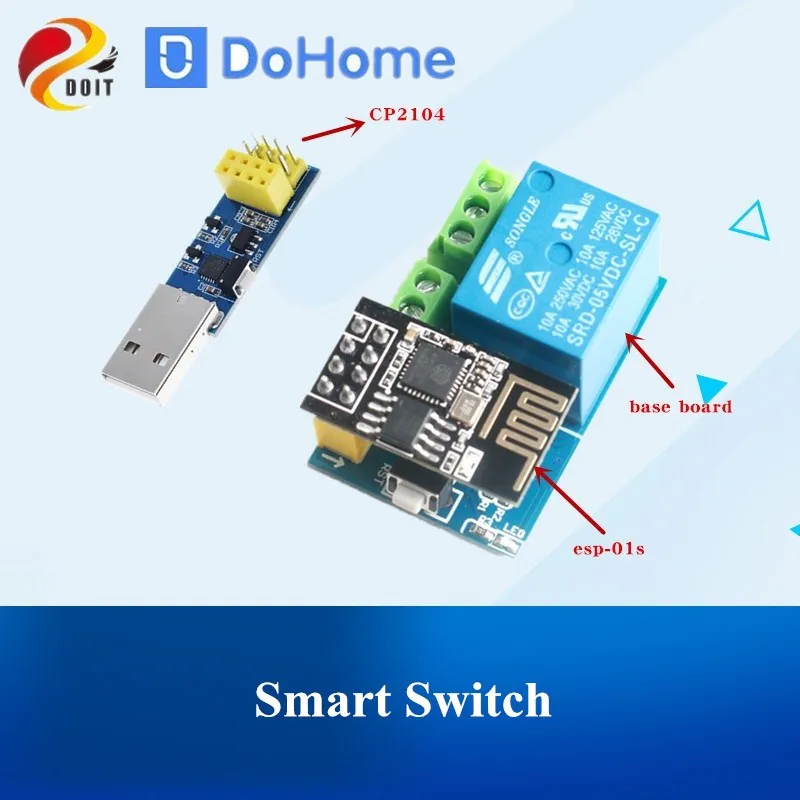
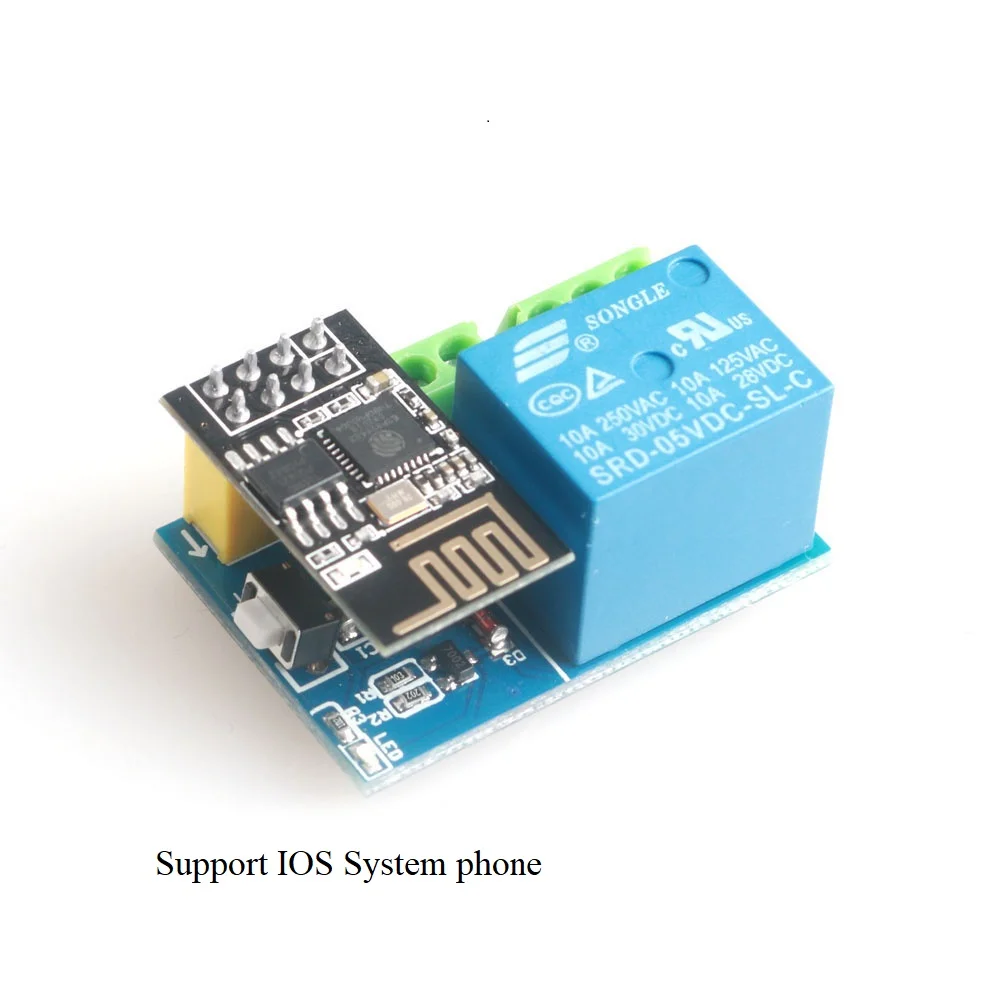
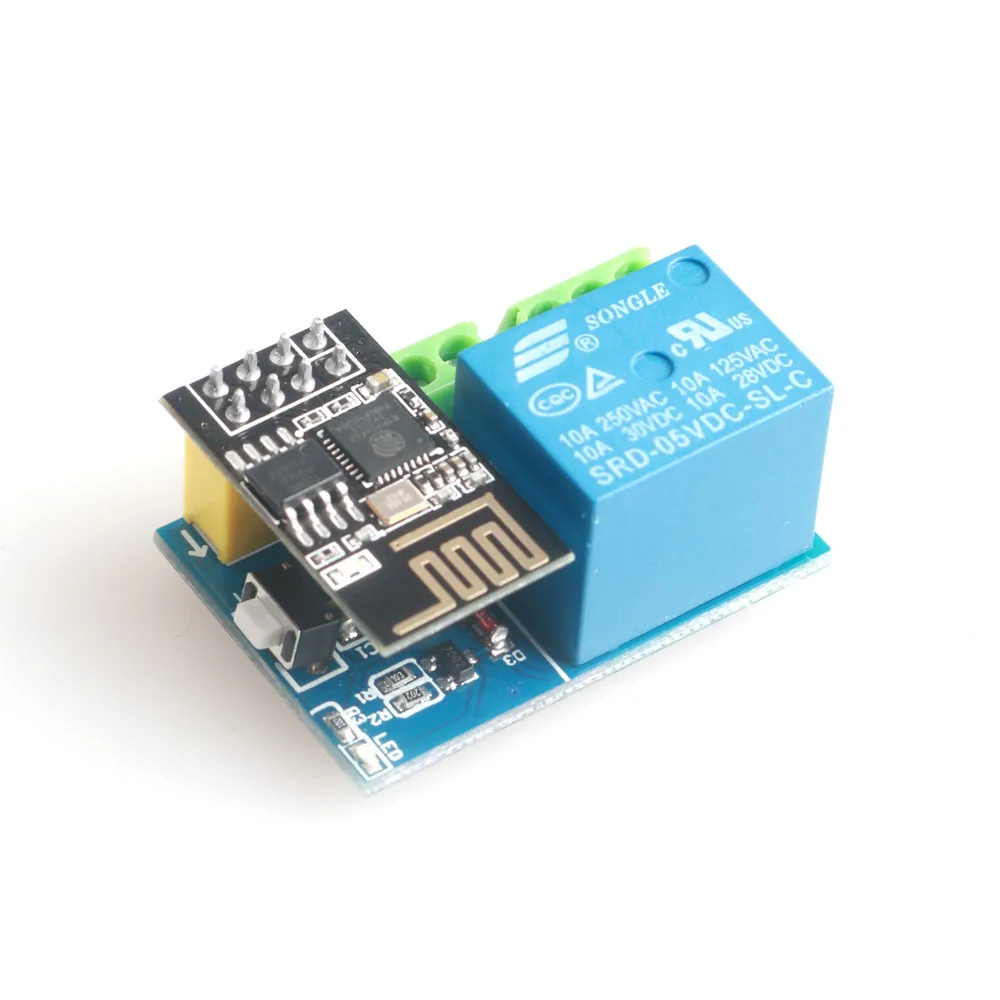
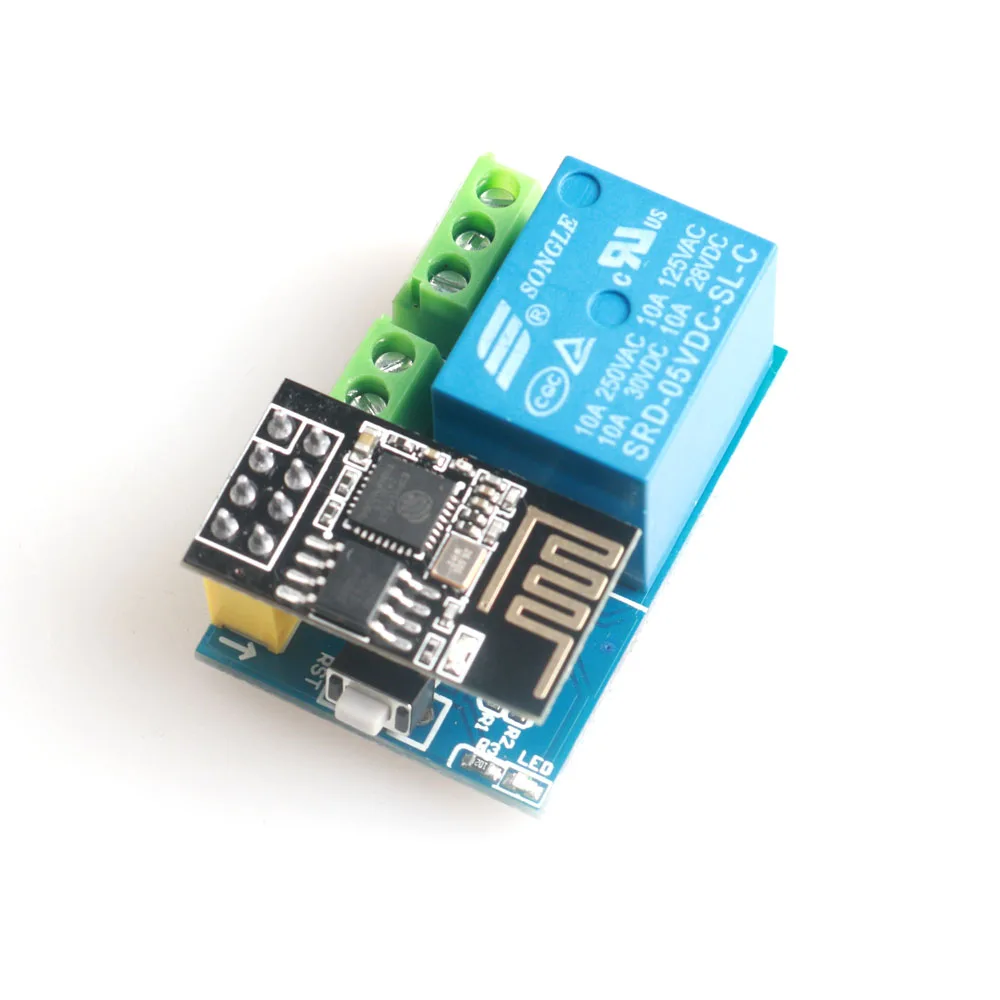
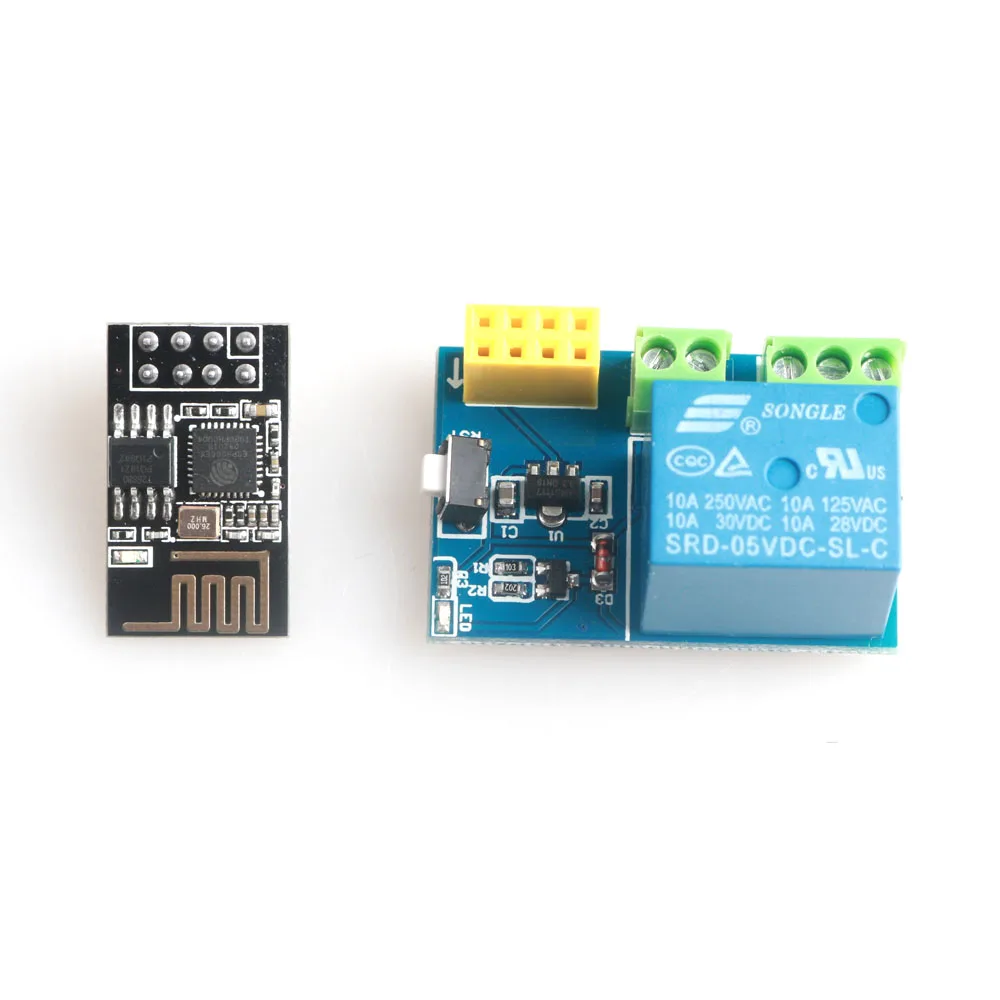
Релейный переключатель дистанционного управления состоит из опорной пластины реле и ESP-01S сетевого модуля распределения.


|
Название продукта: |
HomeKit пульт дистанционного управления дистанционный переключатель реле |
|
Продукт Размеры: |
L: 34 мм W: 22 мм L: 15 мм |
|
Общий вес продукта: |
15,5 г |
|
Управление Напряжение холостого хода: |
5 V |
|
Управление ток короткого замыкания: |
150mA |
|
Диапазон выходного напряжения реле постоянного тока: |
28 V-30 V |
|
Релейный выход постоянного тока: |
10A |
|
Релейный выход переменного тока: |
10A |
|
Релейный выход постоянного тока Диапазон тока: |
125-250 В |
1. Интерфейс Описание
Есть пять внешних управляемых интерфейсов на реле, слева направо, порт питания 1,5 в, 2. порт GND, 3. нормально закрытый NC порт, 4. общий порт CON, 5. обычно не открывается порт, как показано ниже.


2. Ознакомление с использованием:
Когда внешний нормально открытый порт и общий порт CON, конец мобильного телефона раскрывает коммутатор, реле заряжено и закрыто, NO и COM включены, терминал мобильного телефона закрыт, реле отключено, NO и CON отключены; Когда внешний нормально закрытый порт NC и общий порт CON подключены внешне, обратное является истинным.
3. Описание кнопки:

Когда кнопка включается и выключается три раза, прошивка войдет в режим HomeKit, а переключатель войдет в режим DoHome шесть раз.
О ESP Flasher CP2104 Программирование ESP8266/ESP32 модуль для Arduino
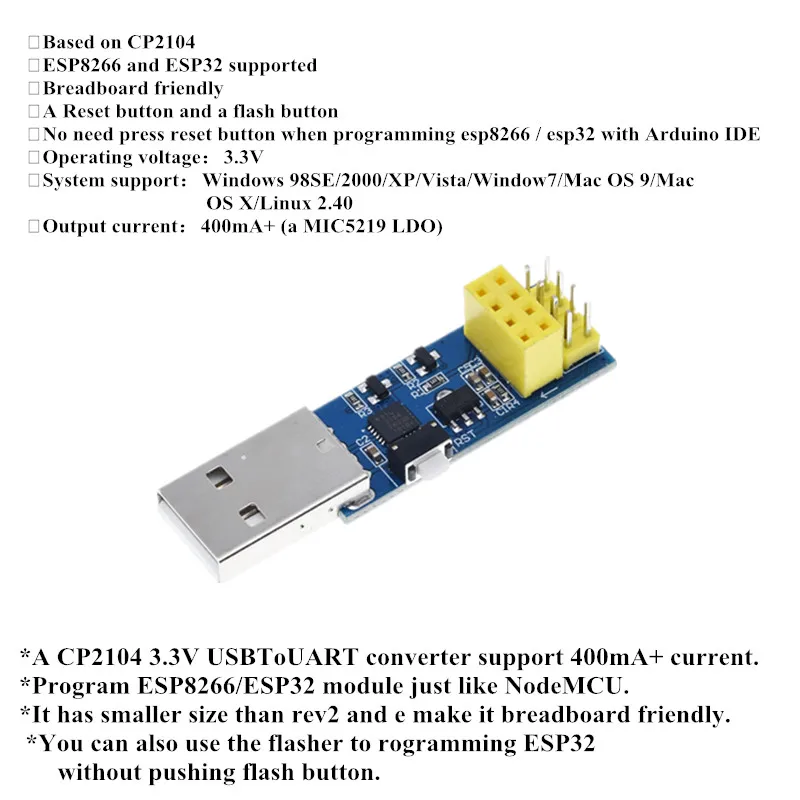
Преобразователь USBToUART CP2104 3,3 В поддерживает ток 400 мА +. Программа ESP8266/ESP32 модуль как NodeMCU. Он имеет меньший размер, чем rev2, и мы делаем его макет дружественным. Вы также можете использовать мигалку для программирования ESP32 без нажатия кнопки flash.
Описание продукта:
Изменение для Rev4
· Заменить CP2102 на CP2104
· Теперь он может поддерживать ESP32
· Макетная дружественных
· Меньшего размера
Что из себя представляет?
Преобразователь USBToUART CP2104 3,3 В поддерживает ток 400 мА +. Программа ESP8266/ESP32 модуль как NodeMCU. Он имеет меньший размер, чем rev2, и мы делаем его макет дружественным. Вы также можете использовать мигалку для программирования ESP32 без нажатия кнопки flash.

Почему вы его сделали?
Преобразователь поддерживает ток 400 мА +. Это хорошо для программирования ESP8266 и ESP32 модуль
Для программы с Arduino IDE схема делает трюк для автоматического сброса. Спасибо за команду NodeMCU!
Особенности
· На основе CP2104
· Поддержка ESP8266 и ESP32
· Макетная дружественных
· Кнопка сброса и кнопка вспышки
· Нет необходимости нажимать кнопку сброса при программировании esp8266/esp32 с Arduino IDE
· Рабочее напряжение: 3,3 В
· Поддержка системы: Windows 98SE/2000/XP/Vista/Window7/Mac OS 9/Mac OS X/Linux 2,40
· Выходной ток: 400 мА + (a MIC5219 LDO)
7/Mac OS 9/Mac OS X/Linux 2,40
· Выходной ток: 400 мА + (a MIC5219 LDO)
Способ применения
Для iphone:
Шаг 1: Откройте страницу настройки WLAN вашего IPhone (как показано на рисунке 1) и найдите точку доступа Homekit_xxxx, а затем Подключитесь к ней. Примерно через 3 s интерфейс настройки Wi-Fi появится автоматически.
Примечание: Если интерфейс не всплывает автоматически, Откройте свой телефонный браузер и введите htt:/192.168.4.1. А затем, пожалуйста, подождите входа в интерфейс конфигурации.

Шаг 2: Пожалуйста, выберите свое домашнее имя Wifi во всплывающем окне, введите пароль и нажмите «join» (как на рисунке два). После того, как интерфейс настройки Wi-Fi пропущен на страницу списка WiFi (как на рисунке три), убедитесь, что светильник индикатора горит непрерывно. (номер учетной записи WiFi на картинке только для справки)
Примечание: Если смарт-разъем находится в других режимах, это означает, что Конфигурация сети не удалось. Пожалуйста, посмотрите на нормальные проблемы и настройте умную розетку.

Шаг 3: Проверьте, установило ли вы домашнее приложение.
Если у вас нет домашнего приложения, пожалуйста, загрузите его в APP store. (как на рисунке четыре)

Шаг 4: Пожалуйста, подключите телефон к домашней сети Wi-Fi (как на рисунке пять)
Примечание: Убедитесь, что IPhone и смарт-разъем находятся в одной сети.

Шаг 5: откройте приложение Home, нажмите «Добавить аксессуар». Затем, пожалуйста, нажмите «не имеет кода или не может сканировать», «Добавить в любом случае», и дождитесь проверки шифрования (около 30 с). После этого вы успешно добавили коммутатор.


Примечание: Если устройство не обновляется, убедитесь, что телефон и смарт-разъем находятся в одной локальной сети. Пожалуйста, убедитесь, что индикатор светильник светит на постоянной основе. Если вы все еще не можете добавить устройство, пожалуйста, посмотрите на нормальные проблемы.
Шаг 6: если вы хотите использовать интеллектуальное аудио устройство, например alexa, google assistant, Tianmao spirit или Xiaoai schoolmate. Подключите телефон к Wi-Fi, к которому подключен смарт-штекер на шаге 4. Отсканируйте qr-код в следующем и загрузите приложение DoHome.

Шаг 7: Войдите в учетную запись и пароль DoHome. Потяните вниз и обновите список, чтобы найти ваше умное устройство.
Примечание: телефон и смарт-разъем должны быть подключены в той же сети WiFi.

Шаг 8: пожалуйста, откройте меню в верхней левой части, нажмите «Менеджер» и найдите свое устройство. Затем выберите его и нажмите «связать устройство».
Примечание: Если вы хотите использовать смарт-аудио, пожалуйста, нажмите на соответствующий значок, чтобы проверить руководство пользователя. Если вам нужна помощь, пожалуйста, нажмите кнопку «помощь».

Для android:
Шаг 1: Пожалуйста, включите питание на штекера до 85 В постоянного тока-255 вольт постоянного тока (В переменного тока, 50-60 Гц) Главная цепь и убедитесь в том, что индикатор светильник мигает медленно. (светильник мигает около один раз каждую секунду) для включения нажмите и удерживайте кнопку «умных» штепсельную вилку в течение 3 секунд изменение языка и отметить, что индикатор светильник быстро мигает. (Светильник мигает примерно один раз в секунду)

Шаг 2: Откройте телефон Android, отсканируйте qr-код в следующем и загрузите приложение DoHome.

Шаг 3: откройте приложение DoHome и введите номер своей учетной записи и пароль. А затем Войдите в DoHome.

Шаг 4: нажмите кнопку «+» в правом верхней части, чтобы добавить устройство в соответствии с подсказкой.
Примечание: Если вы все еще сомневаетесь, пожалуйста, нажмите на меню в правом верхней части, чтобы найти помощь и нажмите на инструкцию.

Шаг 5: если вы хотите использовать умное аудиоустройство, например alexa, google assistant, Tianmao spirit или Xiaoai schoolmate. Пожалуйста, нажмите на меню в правом верхней части, чтобы найти соответствующий звук и проверить соответствующее руководство.

Остается установить: это устройство поддерживает только более IOS 10 версии/более, чем android 8,0 версии.
О: при установке устройства, если всплывающее окно подает запрос «принять ли приложение, чтобы получить местоположение», как с ним обращаться?
B: этот вопрос очень важен, пожалуйста, нажмите «принять или да».
О: почему название устройства должно быть коротким?
B: потому что это удобно для функции голосового управления, например, DoHome.
О: как сбросить розетку в заводской режим?
B: для включения нажмите и удерживайте кнопку smart plug (3) и индикатор светильник будет медленно мигать.
A: во время конфигурации сети, если есть что-то, вы должны обратить внимание?
1. Убедитесь, что устройство, ваш телефон и маршрутизатор находятся рядом друг с другом во время настройки сети.
2. Убедитесь, что вы правильно ввели пароль маршрутизатора.
3. Во время настройки сети, пожалуйста, сохраните, что маршрутизатор работает в частоте 2,4G, включает функцию вещания и работает в режиме только non-11n.
4. Во время настройки сети, пожалуйста, убедитесь, что беспроводной режим шифрования маршрутизатора WPA2-PSK, а Тип авторизации-AES. Или оба настроены в автоматический режим.
5. Во время настройки сети, если маршрутизатор откроет Беспроводной Фильтр MAC-адреса, пожалуйста, переместите устройство от списка фильтров MAC маршрутизатора.
6. Если это двухчастотный маршрутизатор, пожалуйста, установите различные пароли для 2,4G сигнала и 5G сигнала или выключите 5G сигнала. Пожалуйста, не забудьте открыть функцию двухчастотной комбинации.
7. Если это настраиваемый маршрутизатор, предоставленный оператором, пожалуйста, подтвердите, имеет ли маршрутизатор функцию брандмауэра. Если эта функция существует, выключите функцию брандмауэра, а затем попробуйте подключить устройство к маршрутизатору.
Картинки:

Смотрите так же другие товары:


