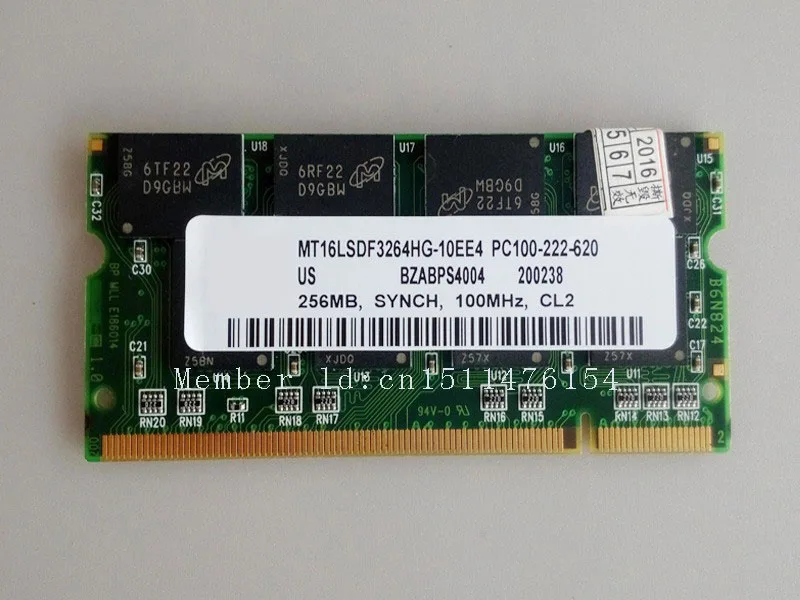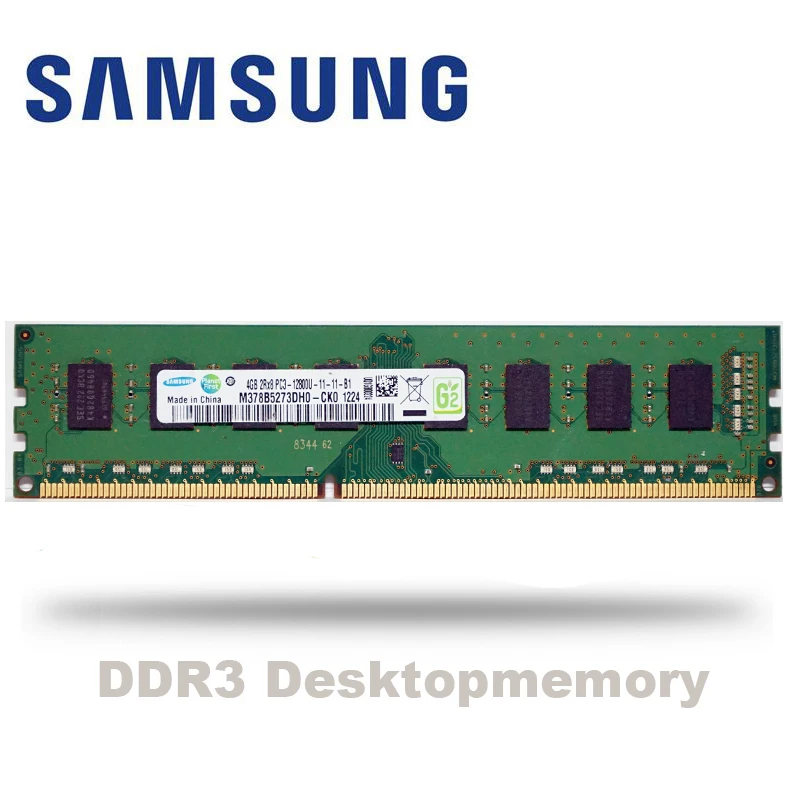
Оперативная память Samsung для настольных ПК 2 ГБ 4 8 PC3 DDR3 1333 МГц 1600 2g 4g 8g DIMM 10600S 8500S
592,99 руб.
Новое поступление
Характеристики
*Текущая стоимость 3 013,01 уже могла изменится. Что бы узнать актуальную цену и проверить наличие товара, нажмите "Добавить в корзину"
| Месяц | Минимальная цена | Макс. стоимость | Цена |
|---|---|---|---|
| Mar-06-2026 | 3827.21 руб. | 3904.46 руб. | 3865.5 руб. |
| Feb-06-2026 | 3103.54 руб. | 3165.46 руб. | 3134 руб. |
| Jan-06-2026 | 3766.68 руб. | 3841.66 руб. | 3803.5 руб. |
| Dec-06-2025 | 3736.47 руб. | 3811.94 руб. | 3773.5 руб. |
| Nov-06-2025 | 2983.37 руб. | 3043.41 руб. | 3013 руб. |
| Oct-06-2025 | 3676.23 руб. | 3750.30 руб. | 3713 руб. |
| Sep-06-2025 | 3646.56 руб. | 3719.32 руб. | 3682.5 руб. |
| Aug-06-2025 | 3616.61 руб. | 3688.52 руб. | 3652 руб. |
Описание товара
Доставка товара: цифровой (ссылка для скачивания от Adobe, серийный номер и инструкция) будет отображаться после оплаты на веб-сайте.
Категория лицензии: полная версия (розничная Лицензия) Лицензия работает по всему миру. Пожизненный лицензионный ключ, без истечения срока действия и без ежемесячной платы за подписку
Возврат: принимается, если обнаружены какие-либо ошибки в продукте
Работает для версии windows: 7, 8, 8,1 и 10
Язык: английский
Компания Adobe больше не производит одноразовый платежный продукт. Это не пробная версия, подписка или версия для студентов. Это программное обеспечение не является креативной облачной подпиской. Это одна пользовательская лицензия, которая позволяет установить и активировать программу на 2 компьютерах. Это может быть использовано в коммерческих условиях или для личного использования. Бесплатная техническая поддержка доступна, чтобы помочь в процессе установки, если это необходимо. Наслаждайтесь вечным использованием без подписки.
Что такое Acrobat XI Pro?
Adobe® Acrobat® XI Pro-это не просто ведущий конвертер PDF. Он упакован с умными инструментами, которые дают вам еще больше энергии для общения. Легко, легко, блестяще.
Исправьте, обновите и улучшите PDFs с помощью нового интерфейса «точка и клик». Добавьте или замените содержимое или изображения. Измените размер шрифта и типа, настройте выравнивание или добавьте суперсценты или подписки. Легко переворачивать, вращать, обрезать или изменить размер изображения. ВыберитеИнструменты > Редактирования содержимого > Редактировать текст и изображения. Контуры определяют текст и изображения, которые вы можете изменить. Выберите текст или изображения, которые вы хотите изменить. Введите новый текст или Установите параметры вФорматПанель
 Панель формата 16:9 позволяет изменять настройки шрифта или управлять изображениями. Нажмите на знак «Плюс» на панели, чтобы открыть дополнительные опции.
Для получения дополнительной информации, часыКак редактировать текст в PDF файлеИКак Редактировать изображения в PDF файлах, Или посмотретьИзменение текста в PDFsИлиРедактировать изображения или объекты в формате PDF.
Оплавление текста абзаца на странице путем вставки нового текста или изменения размера абзаца простым перетаскиванием. Текст в абзаце автоматически изменяется для размещения отредактированного содержимого. ВыберитеИнструменты > Редактирования содержимого > Редактировать текст и изображенияЧтобы обрисовать текстовые коробки. Затем нажмите там, где вы хотите вставить текст. Чтобы изменить размер текстового поля, поместите указатель на ручку выбора. Когда курсор меняется наИзменение размераУказатель , Перетащите ручку, чтобы изменить размер. Для получения дополнительной информации см.Перемещение, поворот или изменение размера текстового ящика.
Найти и заменитьТекст на протяжении всего вашего документа.ЗаменаНеправильные, неправильные или устаревшие слова или фразы с использованием улучшенногоНайтиИнструмент. ВыберитеРедактировать > НайтиЧтобы открытьНайтиОкно. НажмитеЗаменить наЧтобы разоблачитьЗаменить наТекстовое поле. Введите текст, который вы хотите найти, и введите текст замены. НажмитеСледующийЧтобы найти Первый экземпляр слова или фразы, или нажмитеЗаменаЧтобы автоматически найти и заменить Первый экземпляр.
 «Найти» позволяет заменить слова или фразы.
Перестановка, вставка, поворот или удаление страниц в улучшенномЭскизы страницПанель. Используйте ползунок для регулировки размера эскизов. Легко перемещайте страницы из одного места в другое.
 Панель «эскизы страниц» позволяет перестраивать, вставлять, поворачивать или удалять страницы.
Для получения дополнительной информации, часыКак управлять страницами в Acrobat.
Упрощает обычные, многошаговые задачи с помощьюМастер действий. Остановите, перезагрузите, пропустите или Повторите задачи по мере необходимости. Acrobat включает в себя несколько действий для автоматизации общих задач, таких как хранение, удаление чувствительного содержимого и оптимизация веб-страниц. Вы можете легко настроить эти действия или создать свой собственный. ВМастер действийПозволяет вам бегатьДействияДокументов, хранящихся локально или размещенных в онлайн-репозиториях, таких как SharePoint или Office 365. ВыберитеИнструменты > Мастер действийДля создания, запуска или импорта действия.
Для получения дополнительной информации, часыКак создать и поделитьсяДействия.
Используйте новый вид эскиза для предварительного просмотра и переоформления страниц, прежде чем объединить их в один PDF. Перетащите файлы и электронные письма прямо в окно. Разверните многостраничные документы для просмотра всех его страниц. Чтобы объединить файлы, выберитеСоздать > Объединить файлы в один PDF.
 Окно «комбинировать файлы» позволяет перетаскивать документы и перестраивать страницы.
Для получения дополнительной информации о соединении файлов см. РазделСлияние файлов в один PDF.
(Windows) создать PDF файлы с одним щелчком мыши из выберите Microsoft офисные 2010 приложений для Windows, включая 64-разрядные версии Word, Excel, PowerPoint, при этом дизайн. Теперь с расширенными возможностями создания и отправки.
Для получения дополнительной информации, часыПреобразование файлов Word, Excel или PowerPoint в PDF, Или посмотретьПреобразование файлов Microsoft Word, PowerPoint и Excel в PDF.
Легко хранить и извлекать документы из облачных хранилищ, таких какAcrobat.com, Офис 365, ИSharePoint. В каждом открывающемся и сохраняемом диалоге есть возможность открыть или сохранить из онлайн-аккаунта.
Для получения дополнительной информации, часыКак работать с файлами в облакеИКак работать сSharePointИОфис 365.
Разместите свою подпись в любом месте в формате PDF. Выберите из печатного или ручного внешнего вида или Импортируйте изображение Вашей подписи. ВыберитеЗнак > Разместите подпись.
 Поместите подпись на ваш выбор в любом месте документа.
Для получения дополнительной информации, часыSign PDF файлы в электронном виде, Или посмотретьSign a PDF.
Отправьте документы для утверждения подписи с помощью службы онлайн-подписки Adobe Sign. Легко отслеживать процесс подписания. Получатели могут войти без загрузки плагина или создания учетной записи Adobe sign.
При использовании подписей сертификатов автоматически вводится информация о долгосрочной проверке. Используйте подписи сертификатов, поддерживающие эллиптическую Криптографию (ECC) на основе учетных данных.
Быстрый доступ к инструментам и командам, которые вы используете больше всего с набором инструментов. Наборы инструментов позволяют определить необходимые инструменты и панели для различных типов задач, таких как создание форм, комментирование или подготовка легальных документов. Групповые инструменты на панели инструментов и настроить панели задач, чтобы включить только панели, которые вам нужны для каждой задачи. Чтобы начать работу, нажмитеНастройка > Создать новый набор инструментовНа панели инструментов.
 Настройка панели инструментов и инструментов путем определения наборов инструментов для различных задач.
ОтсоединитеСписок комментариевОтКомментарииПанель. Изменить размер и изменить положениеСписок комментариевДля оптимизации рабочего процесса. ВыберитеКомментарий > Список комментариев. Затем отВариантыМеню ВСписок комментариев, ВыберитеСписок комментариев для отключения. Acrobat запоминает размер и положение при следующем отсоединении.
Сенсорный режимОблегчает использование Acrobat и Reader на сенсорных устройствах. Кнопки на панели инструментов, панели и меню слегка раздвигаются, чтобы вместить выбор пальцами. ВСенсорныйРежим чтения оптимизирует просмотр и поддерживает наиболее распространенные жесты. Acrobat и Reader автоматически переключаются наСенсорный режимКогда на сенсорном устройстве. Вы можете отобразить кнопку панели инструментов для переключенияСенсорный режимВКЛ и ВЫКЛ. ВыберитеВид> Показать/Скрыть > Элементы панели инструментов > Сенсорный режим.
Для получения дополнительной информации, часыКак использовать Acrobat XI на сенсорных устройствах.
Постоянно удаляет конфиденциальную информацию из файлов PDF. Используйте инструменты redaction для удаления определенного текста и иллюстраций. (Acrobat Pro) легко дезинфицировать документы, находя и удаляя скрытые данные одним щелчком. Чтобы получить доступ к инструментам redaction, выберитеИнструменты > Защита.
Для получения дополнительной информации, часыУдаляет и удаляет конфиденциальную информацию из PDF файлов, Или посмотретьУдаление чувствительного содержимого из PDFs.
Не позволяйте другим пользователям редактировать файлы PDF, не будучи экспертом по безопасности. НовыйОграничение редактированияИнструмент позволяет добавить пароль в PDF. ВыберитеИнструменты > Защита > Ограничение редактирования.
Для получения дополнительной информации, часыЗащита PDF файлов с паролями и разрешениями,Или посмотретьЗащита PDFs с паролями.
Добавьте защиту паролем в PDFs при создании их в Microsoft Word, Excel, Outlook или PowerPoint. Параметры защиты PDF не позволяют другим пользователям редактировать файлы PDF.
Создание доступных PDFs для людей с ограниченными возможностями с помощьюСделать доступнымУправляемое действие.Сделать доступнымПроводит вас через наиболее важные шаги для обеспечения доступа к PDFs, а затем проверяет результаты с помощьюПроверка доступности.
 Сделайте Доступные действия, направляющие вас через шаги, чтобы сделать PDF доступными.
Для получения дополнительной информации, часыСоздание доступных PDF файлов для людей с ограниченными возможностями, Или посмотретьСделать PDF доступными.
ВПолная проверкаШаг опции через PDF, чтобы увидеть, соответствует ли он стандартам доступности, таким как PDF/мкА и WCAG 2,0. Выберите вопросы доступности для анализа и анализа результатов вПроверка доступностиПанель или в формате PDF. Для получения дополнительной информации см.Проверьте доступность PDFs.
(Acrobat Pro) Преобразует PDF файлы в полностью редактируемые файлы Microsoft PowerPoint. Файлы PowerPoint сохраняют форматирование и расположение PDF. Легко редактировать или обновлять переплетенный текст, таблицы, объекты, основные макеты, переходы и примечания к динамику. ВыберитеФайл > Сохранить как другие > Презентация Microsoft PowerPoint.
Для получения дополнительной информации, часыКонвертировать PDF файлы в Microsoft Word, Excel или PowerPoint.
Превратите PDF файлы в одну или несколько веб-страниц, в комплекте с редактируемыми стильными элементами для быстрого переформатирования. ВыберитеФайл > Сохранить как другие > Веб-страница HTML.
Экспорт выбранных частей файла в формат Microsoft PowerPoint (Acrobat Pro), а также Word, Excel или HTML. Выберите любую комбинацию текста, изображений и таблицы в вашем PDF документ, затем выберите формат экспорта изФайл > Сохранить как другиеМеню.
Смотрите так же другие товары: